DELLパソコンの購入に役立つ情報を提供するサイトです。
DELL Inspiron 530sの詳細なレビュー情報を示します。ここでは、メモリ増設について説明します。
DELL Inspiron 530sの詳細なレビュー情報を示します。ここでは、メモリ増設について説明します。


|
DELLキャンペーン
人気ランキング
DELL激安/格安購入法
Inspiron(エントリ)
オールインワン
ミニタワー
スリムタワー
Studio(パフォーマンス)
オールインワン
ミニタワー
スリム
Studio XPS(高性能)
ミニタワー
タワー
Alienware/XPS(超高性能)
タワー
Inspiron Mini(ミニノート)
10.1インチ
Inspiron z(スリム)
11.6インチ
13.3インチ
Inspiron(コストパフォーマンス)
15.6インチ
Studio(ハイパフォーマンス)
15.4インチ
15.6インチ
17.3インチ
Studio XPS(ハイエンド)
13.3インチ
16インチ
Alienware(ゲーミング)
15インチ
17インチ
Adamo(超スリム/スタイリッシュ)
13.4インチ
用途で選ぶ
デスクトップ
ノートブック
DELLパソコンのカスタマイズ
オペレーティングシステム/CPU/TVチューナー/メモリ/IDEハードディスク/光学ドライブ/ハードディスクパーティション/ビデオコントローラ/モニタ/サウンド機能/ステレオスピーカ/ワイヤレスLAN/キーボード/マウス/デルプリンタ/セキュリティ対策ソフトウェア
サイト情報
|
|
 Inspiron 530sの販売は終了しました。後継機は Ispiron 580s です。 Inspiron 530sの販売は終了しました。後継機は Ispiron 580s です。詳しくは
Inspiron 580sレビュー / Inspiron 580sの特徴 をご参照ください。
Inspiron 530sの詳細なレビュー情報を示します。購入を検討されている方は、是非ご参照ください。
【512MB×2メモリを導入した理由】
注文時には、1GB×2と2GB×2の2つのメモリ・オプションを選択できました。今回は1GB×2を選択したのですが、それは、Windows XPは32ビットOSのため、最大3GBのメモリしか認識しないからです。つまり、4GBのメモリを搭載しても、3GBまでしか認識されないため、1GB分が無駄になってしまいます。 したがって、今回注文時には1GB×2を選択し、購入後に512MB×2のメモリを購入して合計3GBのメモリ容量にすることにしました。 【メモリの選択方法】 自分の機種に最適なメモリを選択するにはどうすればいいのでしょうか。アイオーデータやバッファローなどの メモリメーカーのHPで確認するとよいでしょう。使用しているパソコンの機種、搭載しているCPUとOSを選ぶだけで、 最適なメモリカードを選択できます。今回はバッファローのメモリを選択しました。 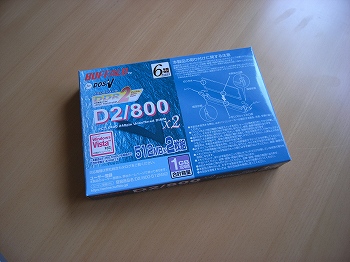 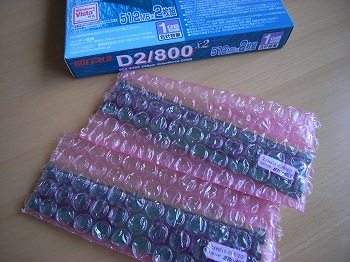 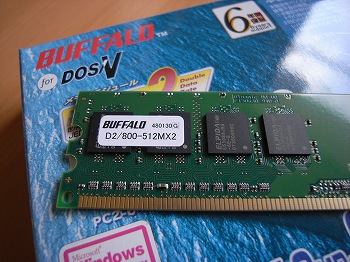 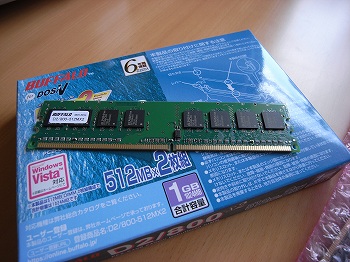 「ケースを開けて内部構造を見る」の説明を参照して、Inspiron 530のカバーを開けます。筐体内部をさわる前に、金属部分をさわって静電気を逃すようにします。 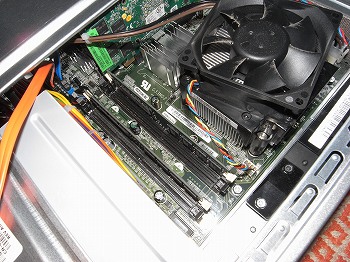 メモリソケットが4つあり、そのうちの2つが使用されているのがわかります。 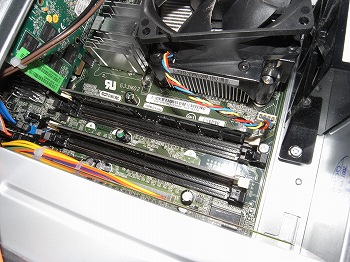 メモリを装着します。メモリソケットの両端にあるレバーを開放し、メモリの向きに注意しながら、メモリを差し込みます。このとき、うまくはまらないようであれば、メモリの向きが間違っていないか確認してください。間違った方向で無理矢理差し込もうとするとメモリを破損するおそれがあります。 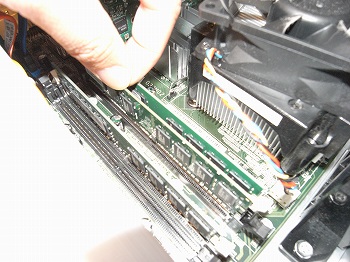 カチッという音がして奥までメモリを差し込んだら、レバーをしっかりと固定します。これでメモリ装着作業は完了です。 緩みがないか、しっかりと固定されているか確認します。 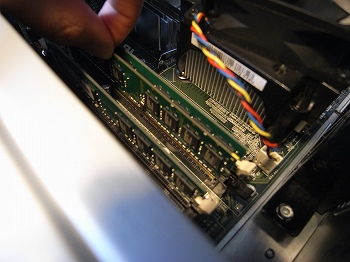 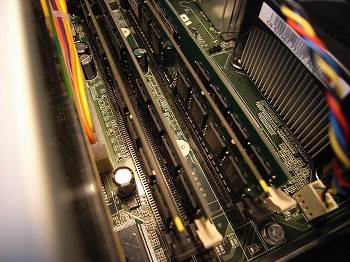 これで装着作業は完了しました。カバーを閉めて、PCを起動し、増設したメモリが認識されるかどうか確認します。 「マイコンピュータ」を右クリックして表示される「全般」タブの右下にメモリ容量「3.00 GB RAM」が表示されているのがわかります(次のスクリーンショットはInspiron 530の例です)。 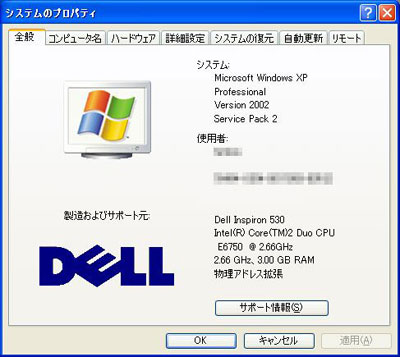 【Inspiron 530sに関する詳細情報】
・530sはこんな人におすすめ!! ・530sの特徴 ・530sに関する詳細情報(レビュー記事/参照記事) 【参照記事】 ・530sと530はどこが違うの? ・530sと531sはどこが違うの?  DELLパソコンを安く購入するための秘訣が満載! 最新キャンペーンを上手に活用して、安く購入しましょう! DELLパソコンの人気ランキングです。どのモデルに人気があるのかが一目瞭然! |
|
 |


