DELLパソコンの購入に役立つ情報を提供するサイトです。
DELL Inspiron 530の詳細なレビュー情報を示します。ここでは、前面について説明します。
DELL Inspiron 530の詳細なレビュー情報を示します。ここでは、前面について説明します。


|
DELLキャンペーン
人気ランキング
DELL激安/格安購入法
Inspiron(エントリ)
オールインワン
ミニタワー
スリムタワー
Studio(パフォーマンス)
オールインワン
ミニタワー
スリム
Studio XPS(高性能)
ミニタワー
タワー
Alienware/XPS(超高性能)
タワー
Inspiron Mini(ミニノート)
10.1インチ
Inspiron z(スリム)
11.6インチ
13.3インチ
Inspiron(コストパフォーマンス)
15.6インチ
Studio(ハイパフォーマンス)
15.4インチ
15.6インチ
17.3インチ
Studio XPS(ハイエンド)
13.3インチ
16インチ
Alienware(ゲーミング)
15インチ
17インチ
Adamo(超スリム/スタイリッシュ)
13.4インチ
用途で選ぶ
デスクトップ
ノートブック
DELLパソコンのカスタマイズ
オペレーティングシステム/CPU/TVチューナー/メモリ/IDEハードディスク/光学ドライブ/ハードディスクパーティション/ビデオコントローラ/モニタ/サウンド機能/ステレオスピーカ/ワイヤレスLAN/キーボード/マウス/デルプリンタ/セキュリティ対策ソフトウェア
サイト情報
|
|
Inspiron 530の詳細なレビュー情報です。購入を検討されている方は、是非ご参照ください。
 Inspiron 530の販売は終了しました。後継機は Ispiron 580 です。 Inspiron 530の販売は終了しました。後継機は Ispiron 580 です。詳しくは
Inspiron 580レビュー / Inspiron 580の特徴 をご参照ください。
ここでは、Inspiron 530の前面について詳しく説明します。
まずは全体をみてみましょう。 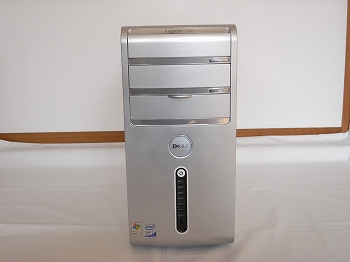 一番上に「Inspiron 530」というエンブレムが見えます。 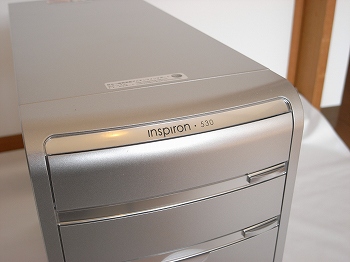 一番上に3つのパネルが配置されています。一番上のパネルは光学ドライブペイです。 CD/DVDドライブなどを設定できます。今回導入したマシンの場合、 DVD+/-RWドライブ(DVD+R2階層書き込み対応)が配置されています。 光学ドライブを使用するには、右下隅にある取り出しボタンを押します。 柔らかいタッチで押すだけで十分です。 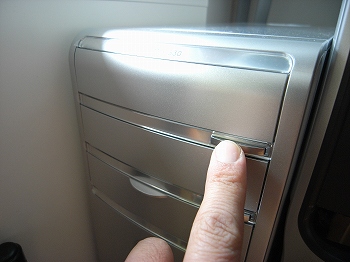 光学ドライブのトレイが出てきます。 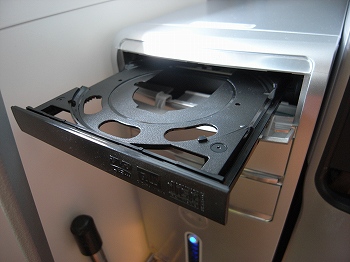 トレイを軽く押せば、ドライブを収納できます。 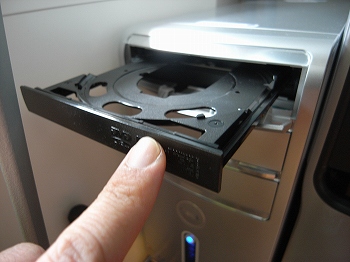 2番目のパネルは、オプションのドライブベイです。追加のCD/DVDドライブを 格納することができます。今回導入したマシンでは、ここには何も搭載していません。 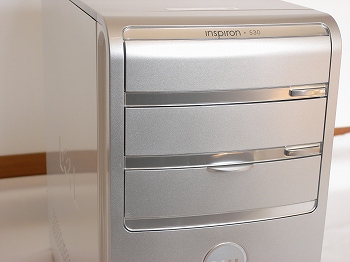 一番下のパネルは、FlexBayドライブです。オプションのフロッピードライブや メディアカードリーダーを装着できます。さらにドライブの右横には、各種コネクタ が配置されています。 このパネルを開くには、取っ手をつかんで下に降ろします。 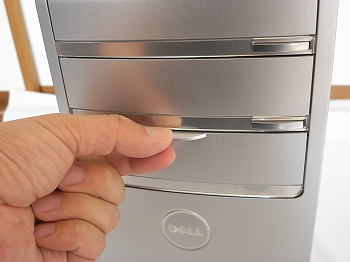 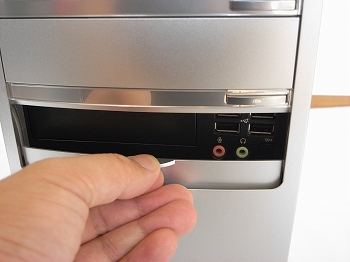 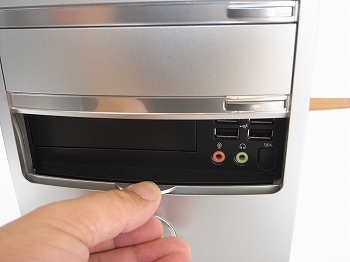 左側にあるのがFlexBayドライブです。このマシンでは 何も装着されていない状態になっています。 右側には各種端子が配置されています。 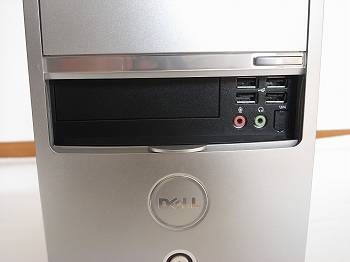 上部にはUSB2.0コネクタ×4、その下の左側はヘッドフォンコネクタと マイクコネクタ、IEEE1394コネクタ(オプション)が存在します。 頻繁に使用することの多いコネクタが前面パネルに配置されているのは 使い勝手がよくていいですね。しかもフタがついているので、埃まみれになる 心配もないし。 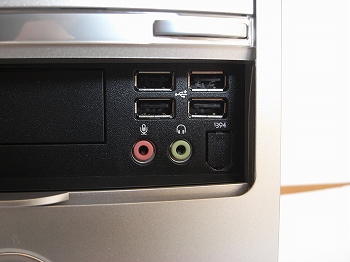 次に前面の下部について見てみましょう。 DELLのロゴの下には電源ボタンと電源ライト、その下には ドライブアクティビティライトが配置されています。  DELLのロゴの下にある白色の丸いボタンが電源ボタンです。 このボタンを押すと、PC本体の電源がオンになります。 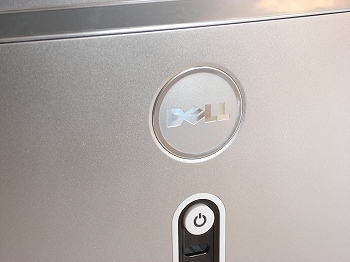 電源がオンになっている場合、青色のライトが点灯します。 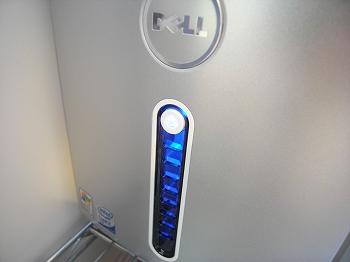 またハードディスクまたは光学ドライブにアクセスする際には 一番下にあるドライブアクティビティライトが点灯します。 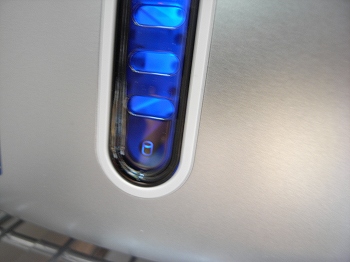 Inspiron 530レビュー メニュー
1.開封する
2.本体の各パーツを確認する
3.同梱物を確認する
4.液晶と接続する
5.筐体の内部を確認する
6.使用した感想
7.マニュアルについて
8.1Gb LANカードを増設する
9.メモリを増設する
10.検討・購入編
【Inspiron 530に関する詳細情報】
・530はこんな人におすすめ!! ・530の特徴 ・530に関する詳細情報(レビュー記事/参照記事) 【参照記事】 ・Inspiron 530sと530はどこが違うの? ・Inspiron 530と531はどこが違うの?  DELLパソコンを安く購入するための秘訣が満載! 最新キャンペーンを上手に活用して、安く購入しましょう! DELLパソコンの人気ランキングです。どのモデルに人気があるのかが一目瞭然! |
|
 |


