DELLパソコンの購入に役立つ情報を提供するサイトです。
DELL Inspiron 530sの詳細なレビュー情報を示します。ここでは、LANカード増設について説明します。
DELL Inspiron 530sの詳細なレビュー情報を示します。ここでは、LANカード増設について説明します。


|
DELLキャンペーン
人気ランキング
DELL激安/格安購入法
Inspiron(エントリ)
オールインワン
ミニタワー
スリムタワー
Studio(パフォーマンス)
オールインワン
ミニタワー
スリム
Studio XPS(高性能)
ミニタワー
タワー
Alienware/XPS(超高性能)
タワー
Inspiron Mini(ミニノート)
10.1インチ
Inspiron z(スリム)
11.6インチ
13.3インチ
Inspiron(コストパフォーマンス)
15.6インチ
Studio(ハイパフォーマンス)
15.4インチ
15.6インチ
17.3インチ
Studio XPS(ハイエンド)
13.3インチ
16インチ
Alienware(ゲーミング)
15インチ
17インチ
Adamo(超スリム/スタイリッシュ)
13.4インチ
用途で選ぶ
デスクトップ
ノートブック
DELLパソコンのカスタマイズ
オペレーティングシステム/CPU/TVチューナー/メモリ/IDEハードディスク/光学ドライブ/ハードディスクパーティション/ビデオコントローラ/モニタ/サウンド機能/ステレオスピーカ/ワイヤレスLAN/キーボード/マウス/デルプリンタ/セキュリティ対策ソフトウェア
サイト情報
|
|
 Inspiron 530sの販売は終了しました。後継機は Ispiron 580s です。 Inspiron 530sの販売は終了しました。後継機は Ispiron 580s です。詳しくは
Inspiron 580sレビュー / Inspiron 580sの特徴 をご参照ください。
Inspiron 530sの詳細なレビュー情報を示します。購入を検討されている方は、是非ご参照ください。
ここでは、Inspiron 530sに1Gb/s LANカードを増設する方法について説明します。
Inspiron 530sにはLAN接続端子がデフォルトで装備されているのに、なぜ1Gb/s LANカードを増設する必要があるのでしょうか。それはInspiron 530sにデフォルトで搭載されているLAN端子が、10/100Mb/秒端子のためです。 インターネットと接続する場合には、この速度でも 十分なのですが、LANで接続しているストレージ(NAS)を使用するにはちょっと満足できないレベルです。 次の写真は1TBの容量を装備した1Gb対応NASです。 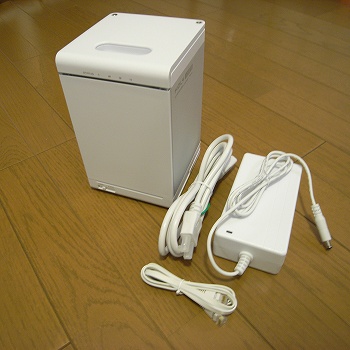 【NASのメリット】 ・LANに接続するだけなので増設が容易 ・複数のマシンで簡単に共有できる 現在、我が家ではNASへのアクセス速度を引き上げるため1Gb LAN環境を構築しています。つまり、各PCには1Gbに対応したLANカードを搭載しており、PC間は1Gb対応のハブとケーブルで接続しています。 したがって、このInspiron 530sに1Gb対応LANカードを導入すれば、高速でNASにアクセスできることになります。 ということで、Inspiron 530sに1Gb対応LANカードを導入することにしました。 使用しているInspiron 530sでは、PCIソケットに空きがあります。ただし、Inspiron 530sはスリムタイプ マシンのため、ロープロファイル仕様のカードしか装着できないので注意が必要です。したがって、 ロープロファイル仕様のカードを購入する必要があります。 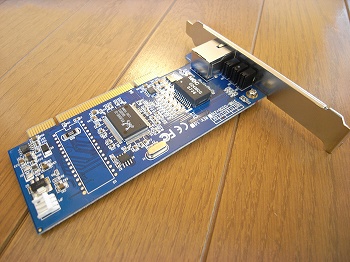 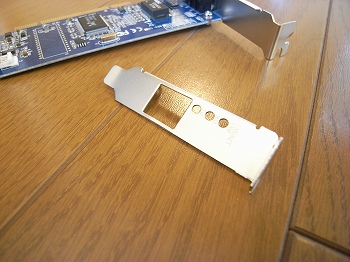 付属のロープロファイル用取り付け金具を装着します。 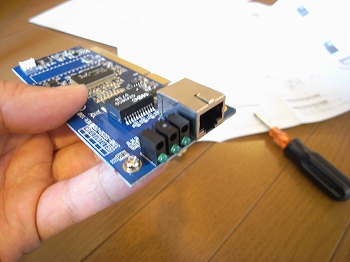 ドライバを使用して、従来の金具を外し、ロープロファイル用金具を取り付けます。 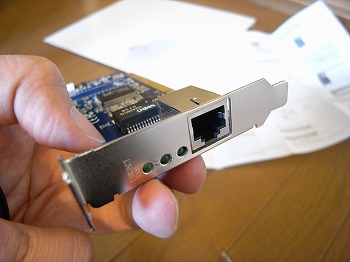 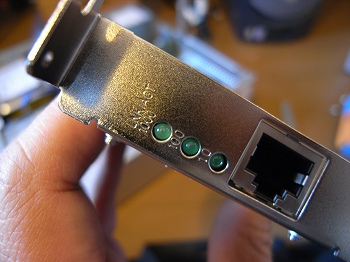 LEDが3つあるのがわかります。一番左が1000(1Gb)、真ん中が100、一番右が10です。接続時にどの速度で転送されているのかを一目で確認できます。 次にカバーを外してカードを装着します(カバーを開ける方法の詳細については、「ケースを開けて内部構造を見る」を参照してください。) 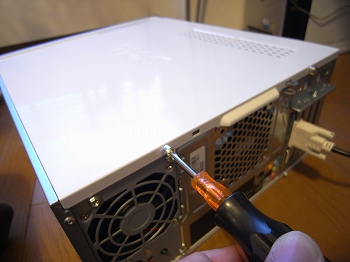 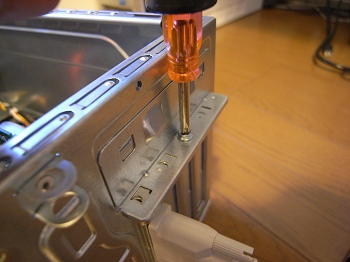 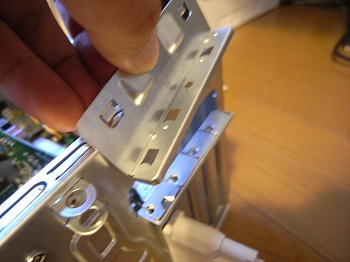 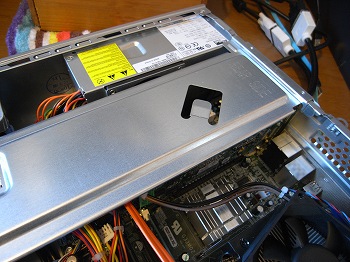 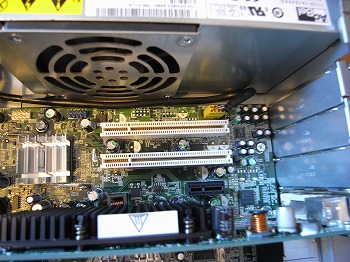 白色の2つのソケットがPCIスロットです。 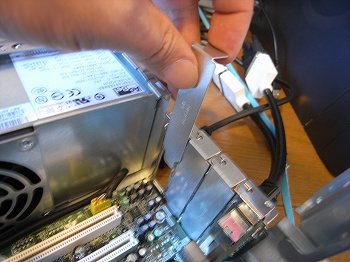 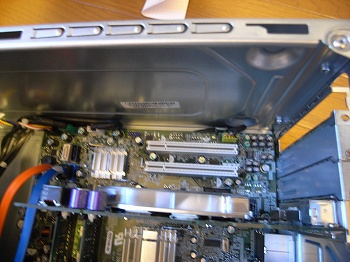 カードをスロットに装着します。まっすぐ上からゆっくりと装着し、最後はカチッという音がするまでしっかりと はめ込みます。 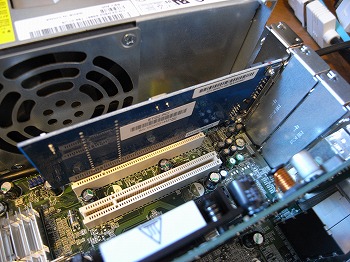 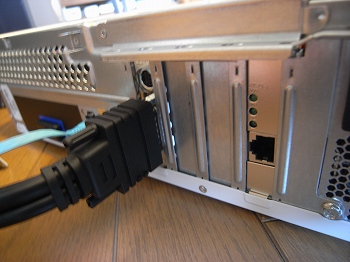 これで装着は完了です。 NASへの接続速度が大幅に向上しました。 【Inspiron 530sに関する詳細情報】
・530sはこんな人におすすめ!! ・530sの特徴 ・530sに関する詳細情報(レビュー記事/参照記事) 【参照記事】 ・530sと530はどこが違うの? ・530sと531sはどこが違うの?  DELLパソコンを安く購入するための秘訣が満載! 最新キャンペーンを上手に活用して、安く購入しましょう! DELLパソコンの人気ランキングです。どのモデルに人気があるのかが一目瞭然! |
|
 |


