DELLパソコンの購入に役立つ情報を提供するサイトです。
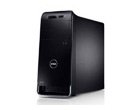
XPS 8500の詳細なレビューを示します。XPS 8500の購入を検討されている方に役立つ情報が満載!
XPS 8500の詳細なレビューを示します。XPS 8500の購入を検討されている方に役立つ情報が満載!


                   タブレット
Ultrabook(ウルトラブック)
Inspiron z(スリム)
13.3インチ
14インチ
15.6インチ
Inspiron(コストパフォーマンス)
14インチ
15.6インチ
17.3インチ
XPS(ハイパフォーマンス)
12.5インチ
13.3インチ
14インチ
15.6インチ
14インチ
17インチ
18インチ
DELL激安/格安購入法
用途で選ぶ
デスクトップ
ノートブック
DELLパソコンのカスタマイズ
ブログ
サイト情報
|
|
ここでは、XPS 8500の前面部について見ていきます。
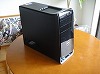
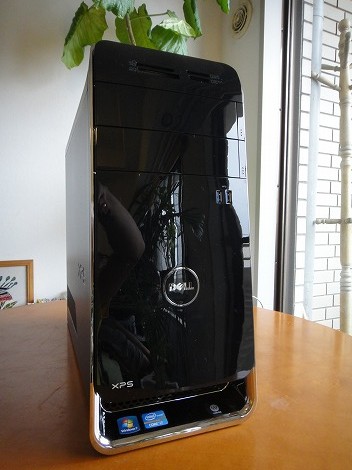 XPS 8500の前面部全体は光沢加工処理されています。すごく見栄えがするのですが、埃や汚れが目立ちやすいというデメリットもあります。 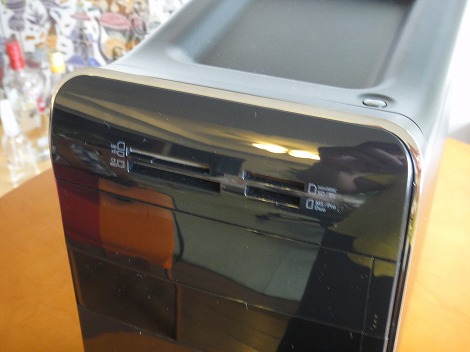 一番上には、19メディア対応カードスロットが配置されています。 一番上には、19メディア対応カードスロットが配置されています。カードスロットは頻繁に使用することが多いので、一番上に配置されていると、机の下に置くことの多いデスクトップでは便利だと思います。 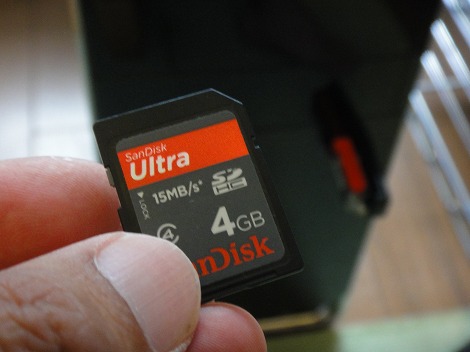 SDカードをスロットに差し込んんでみました。 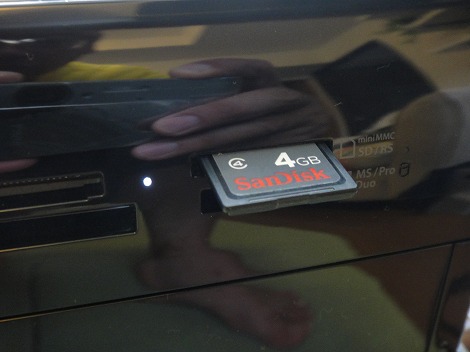 メディアを差し込むと、左横にあるメディアカードリーダーライトが点灯します。 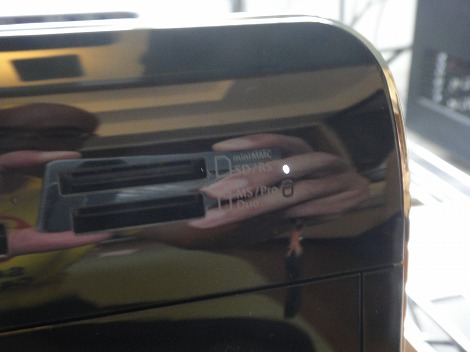 カードリーダーの右横には、ハードドライブアクティビティライトが配置されています。このライトは、HDDにアクセスしているときに点灯します。なので、XPS 8500の動作状況を確認することができます。ちょっと小さめのライトなので、明るい環境ではこのライトが点灯しているのかわかりにくいことがあります。 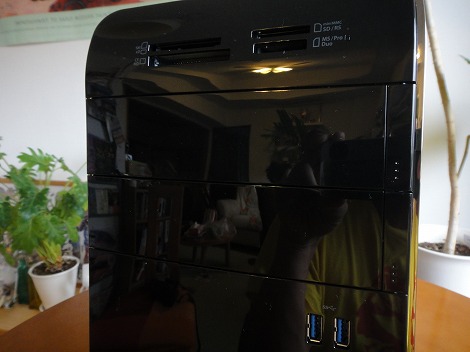 カードリーダーの下には、5.25インチベイを搭載するスロットが2つ配置されています。このXPS 8500では、一番上のスロットに光学ドライブが配置されており、その下のスロットは空きスロットになっています。 XPS 8500では、光学ドライブとしてDVDスーパーマルチドライブ、ブルーレイコンボドライブ(ブルーレイは再生のみ)、ブルーレイディスクドライブ(ブルーレイ録画可能)を選択できます。 右にあるボタンを押すと、光学ドライブのトレイが出てきます。 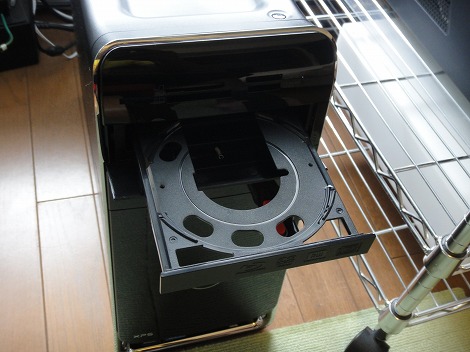 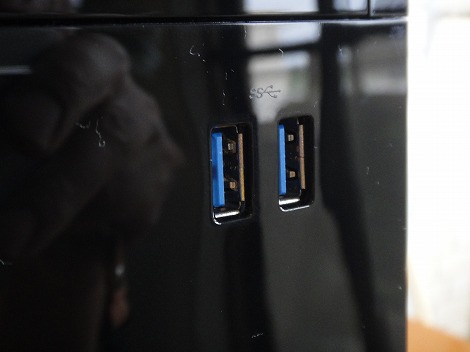 光学ドライブの下にはUSB 3.0端子が2つ配置されています。 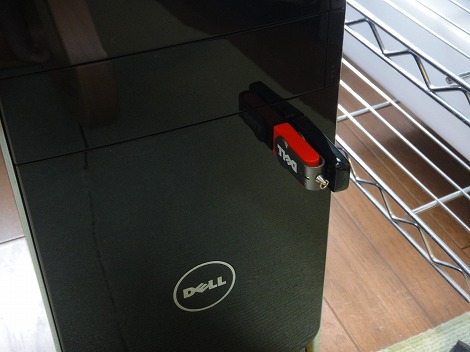 USBメモリを装着してみました。USBコネクタはここ以外に、上面部にもUSB 2.0が2つ配置されています。 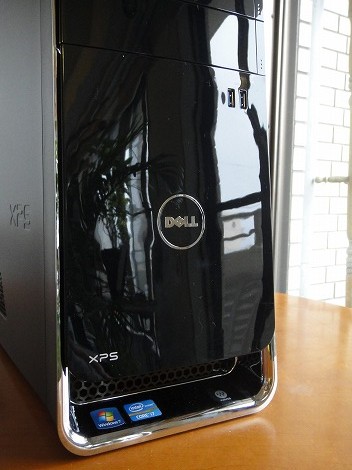 前面部の真ん中にはDELLのロゴが配置されています。 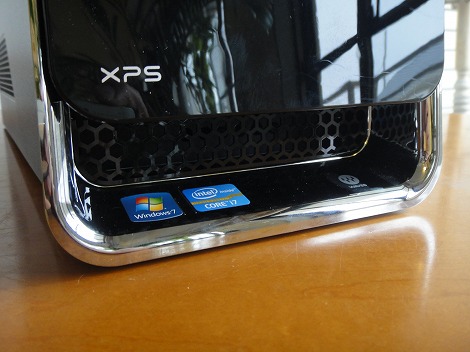 左下には、「XPS」のロゴが印字されています。 前面部の一番下は、通気孔になっています。メタリック調のシルバーがとても印象的ですね。このあたりのデザインも格好いいです。 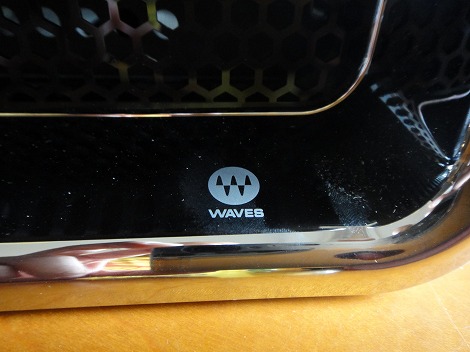 一番下には、Windows 7および第2世代Core i7プロセッサを搭載していることを示すシールが貼られています。また、 高音質のサウンドを提供するWAVESテクノロジーを搭載していることを示すシールも貼られています。 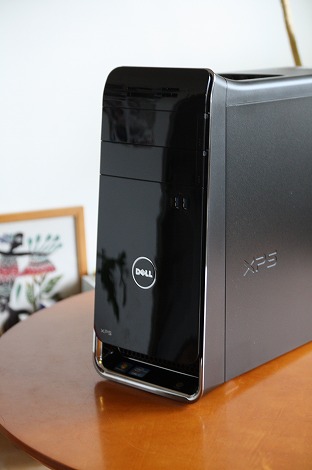 XPS 8500の前面部は、高いデザイン性を備えた仕上がりになっています。     XPS 8500ついて XPS 8500ついて
XPS 8500レビュー
1. XPS 8500の特徴
2. 各パーツをチェック
3. 筐体内部
 XPS 8500のキャンペーン XPS 8500のキャンペーン
XPS 8500エントリーグラフィック搭載
 DELLパソコンを安く購入するための秘訣が満載! 最新キャンペーンを上手に活用して、安く購入しましょう! DELLパソコンの人気ランキングです。どのモデルに人気があるのかが一目瞭然! |
|
|