DELLパソコンの購入に役立つ情報を提供するサイトです。
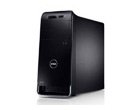
XPS 8500の詳細なレビューを示します。XPS 8500の購入を検討されている方に役立つ情報が満載!
XPS 8500の詳細なレビューを示します。XPS 8500の購入を検討されている方に役立つ情報が満載!


                   タブレット
Ultrabook(ウルトラブック)
Inspiron z(スリム)
13.3インチ
14インチ
15.6インチ
Inspiron(コストパフォーマンス)
14インチ
15.6インチ
17.3インチ
XPS(ハイパフォーマンス)
12.5インチ
13.3インチ
14インチ
15.6インチ
14インチ
17インチ
18インチ
DELL激安/格安購入法
用途で選ぶ
デスクトップ
ノートブック
DELLパソコンのカスタマイズ
ブログ
サイト情報
|
|
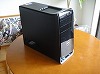
ここでは、XPS 8500の筐体内部について見ていきます。
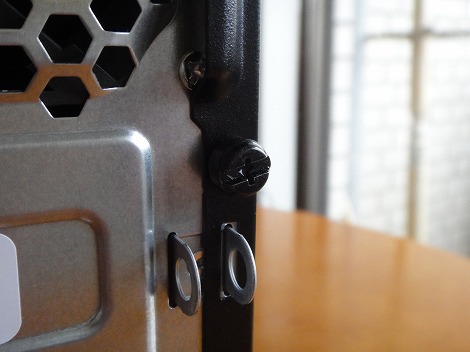 筐体内部にアクセスするには、背面部右にあるネジを緩める必要があります。 筐体内部にアクセスするには、背面部右にあるネジを緩める必要があります。
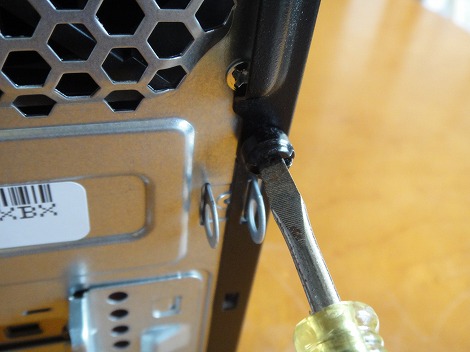 手でネジを緩めることはできません。ドライバを使用します。 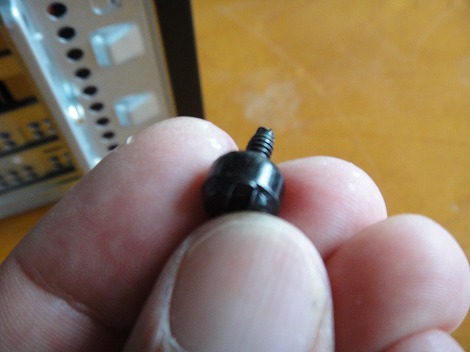 外したネジはなくさないよう注意しましょう。 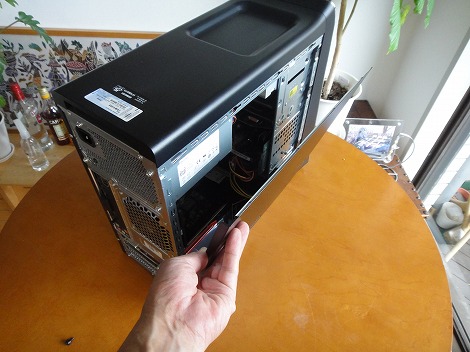 右側面部の出っ張り部分を後ろにずらせば、側面部が外れます。力はほとんど入りません。 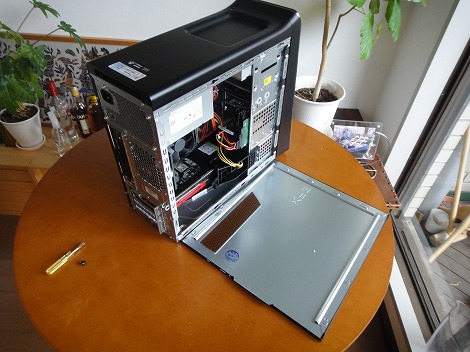 側面部が外れました。 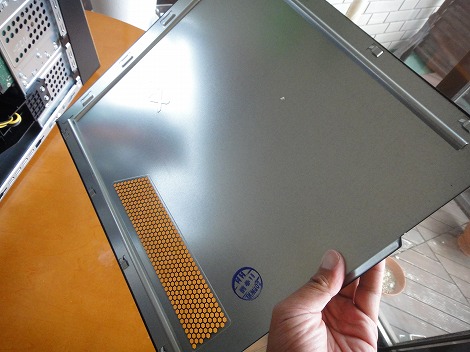 側面部は鉄製のため、結構剛性があります。端がとがっているので、怪我をしないよう注意する必要があります。 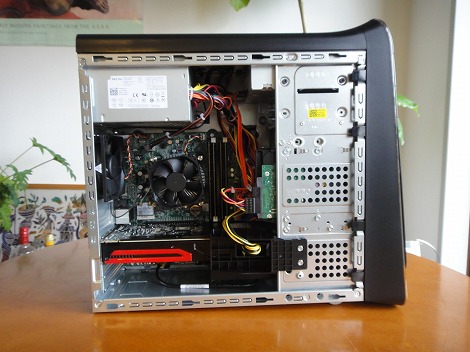 内部構造について詳しく見ていきます。右側が前面部です。左上には電源、その下にマザーボードとCPU、中央にメモリソケット、右上には光学ドライブなどを搭載できるベイ、その下にHDDベイが配置されています。 ミニタワー型の筐体を採用しているだけあって、内部のスペースはすごく余裕がありますね。 これなら拡張作業も簡単に行うことができます。 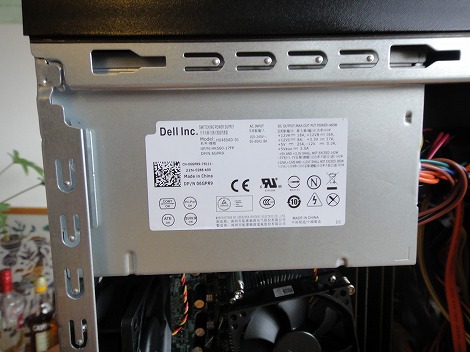 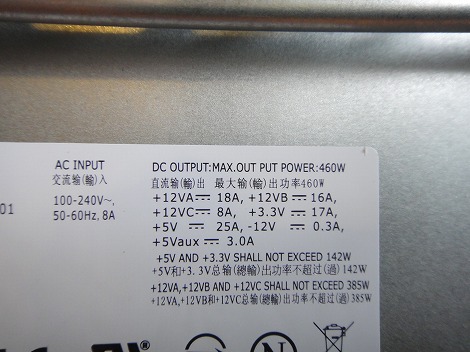 左上には電源が配置されています。最大出力は460W。よほど特殊な使い方をしない限り、十分な容量だと思います。 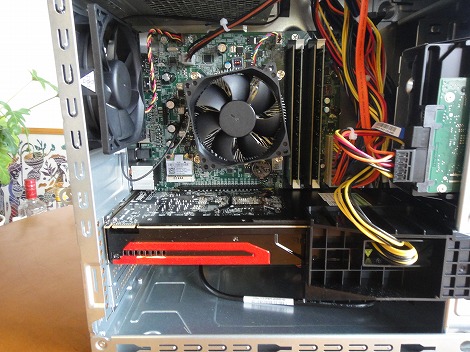 電源の下にはマザーボードが配置されています。中央にCPU冷却ファン、右にはメモリソケットが見えます。 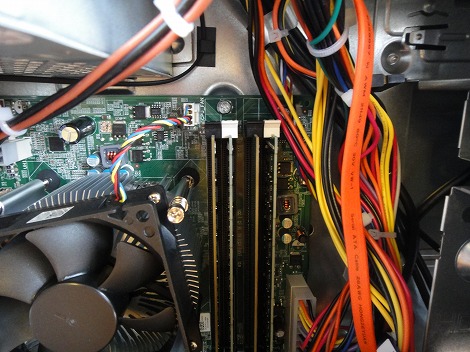 このXPS 8500には、4つのメモリソケットが搭載されています。このPCでは、写真にあるとおり4つのメモリモジュールモジュールが差し込まれています。 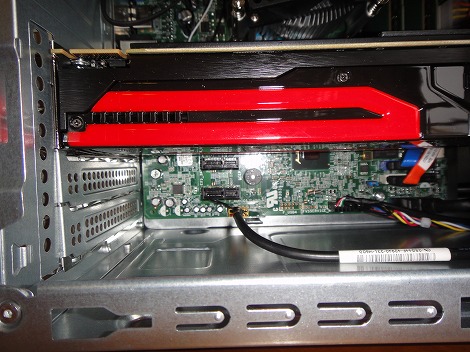 左下は拡張スロットエリアです。ATI Radeonのグラフィックボードが差し込まれています。 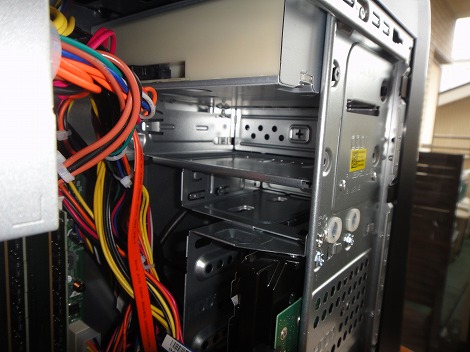 右上の一番上には光学ドライブが配置されています。その下は空きベイです。ここに光学ドライブなどを増設することができます。 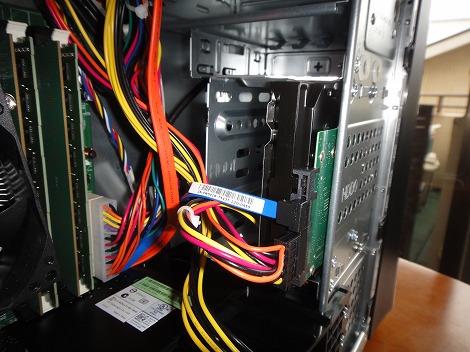 その下にある緑のデバイスはHDDです。この左横に空きベイが設定されてるため、HDDを増設できます。    XPS 8500ついて XPS 8500ついて
XPS 8500レビュー
1. XPS 8500の特徴
2. 各パーツをチェック
3. 筐体内部
 XPS 8500のキャンペーン XPS 8500のキャンペーン
XPS 8500エントリーグラフィック搭載
 DELLパソコンを安く購入するための秘訣が満載! 最新キャンペーンを上手に活用して、安く購入しましょう! DELLパソコンの人気ランキングです。どのモデルに人気があるのかが一目瞭然! |
|
|