DELLパソコンの購入に役立つ情報を提供するサイトです。
Latitude E5520の詳細なレビューを示します。Latitude E5520の購入を検討されている方に役立つ情報が満載!
Latitude E5520の詳細なレビューを示します。Latitude E5520の購入を検討されている方に役立つ情報が満載!


|
|
|
ここでは、Latitude E5520のキーボードについて見ていきます。
 キーボード部分は黒で統一されており、デスクトップ並みの大きさを確保しています。またテンキーも搭載しています。 キーボード部分は黒で統一されており、デスクトップ並みの大きさを確保しています。またテンキーも搭載しています。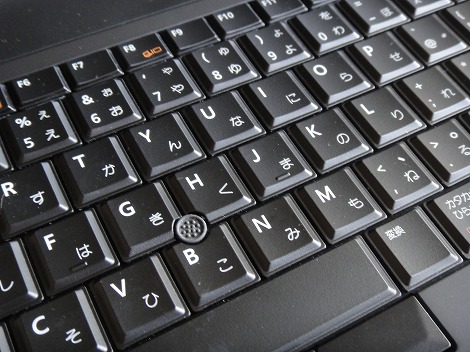 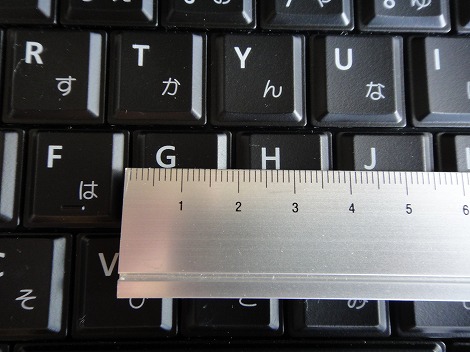 キーピッチは約19mmを確保。なので窮屈な感じはまったくしません。余裕のあるキーボード操作が可能です。 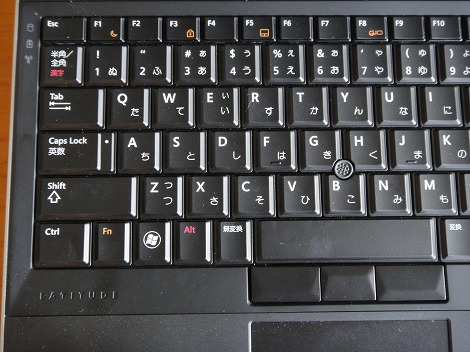 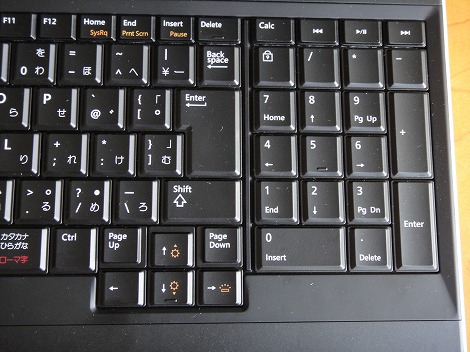 サイズの小さなキーや、通常とは異なる場所に配置されたキーはないので操作性は良好です。 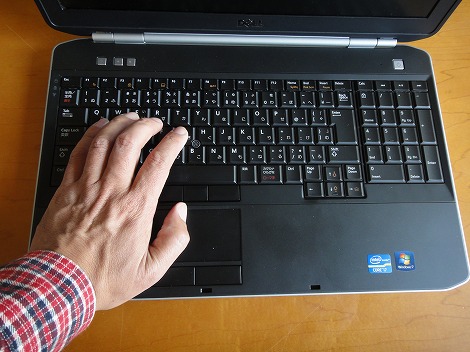 ブラインドタッチもまったく問題なく行うことができます。ただテンキーが右に配置されているせいで、キーボード全体が左に寄っているので、慣れるまでは打ち間違えが発生するかも。特に画面を見ながらキーボード操作を行うと、思っていたよりもキーが左に配置されているので、違うキーを打ってしまうことがありました。まあ、慣れれば問題ないと思いますけど。  キーストロークはちょっと浅め。個人的んはもうちょっと深めの方が好きですね。 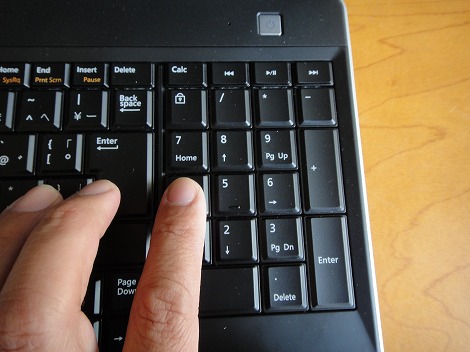 テンキーも十分な幅を確保しているので押しやすいですね。  キーボード中央には、ポインティングスティックが配置されています。これを人差し指で操作することで、タッチパッドで操作するのと同じようにポインタを移動することができます。  キーボードの直下にクリックボタンが配置されているので、いちいち指をタッチパッドに移動しなくても操作できるようになっています。キーボード操作に集中したいときに重宝すると思います。 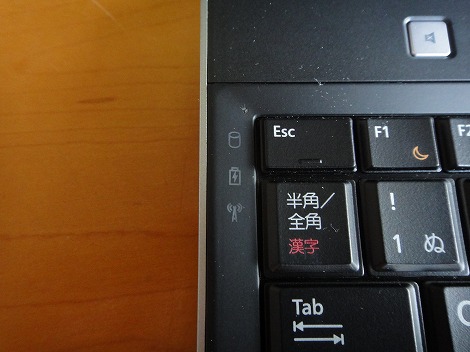 キーボードの左にはステータスランプが配置されており、現在のPCの状態を即座に確認することができます。 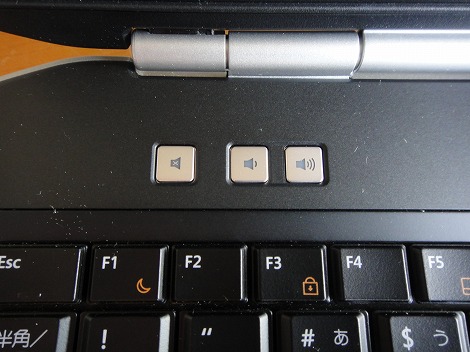 左上には音量コントロールボタンが配置されています。 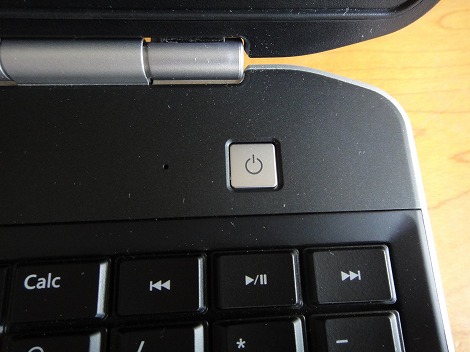 右上には電源ボタンが配置されています。 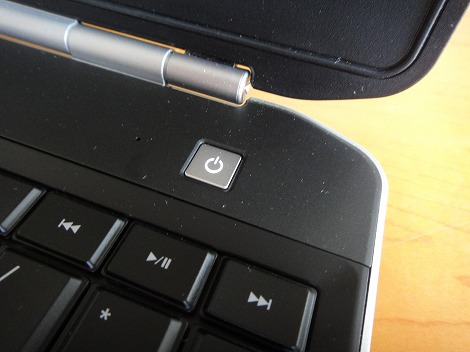 電源をオンにすると白色のイルミネーションが点灯します。 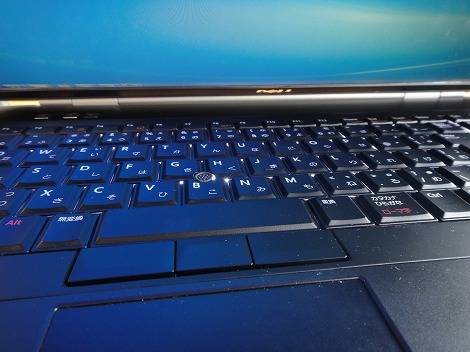 Latitude E5520は、オプションでバックライトを付けることができます。バックライトがあると、暗い環境でも快適に操作できるので便利です。  明るさは4段階の調整が可能。 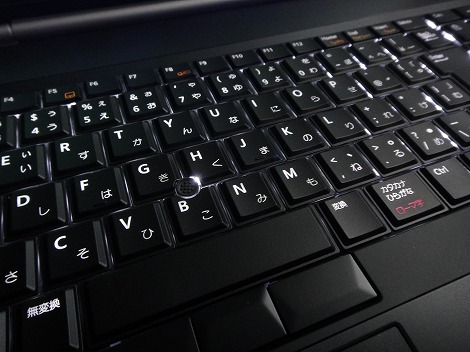 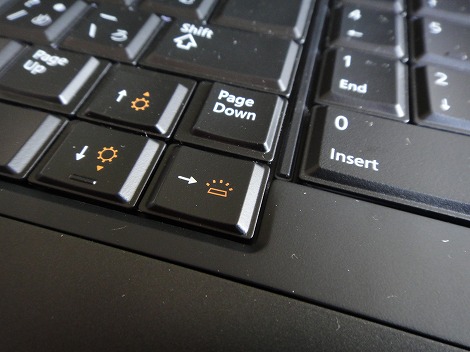 右矢印キーとFnキーを同時に押すことで、バックライトのオン/オフ、明るさの調整を行うことができます。     Latitude E5520について Latitude E5520について
Latitude E5520レビュー
1. Latitude E5520の特徴
2. 各パーツ詳細をチェック
3. 同梱物をチェック
4. Latitude E5520を使ってみた
 DELLパソコンを安く購入するための秘訣が満載! 最新キャンペーンを上手に活用して、安く購入しましょう! DELLパソコンの人気ランキングです。どのモデルに人気があるのかが一目瞭然! |
|
 |