
Inpiron 9400の製品情報、特徴等を詳しく説明!Inpiron 9400の購入を検討されている方は是非ご参照ください。

|
|
|
Inspiron 9400は、DELLが誇るハイエンドノートです。
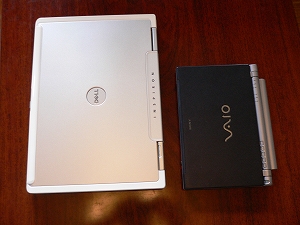
17インチの大型液晶と高性能グラフィックチップを搭載しており、 本格的なマルチメディア対応ノートといえるでしょう。 【Inspiron 9400に関する詳細情報】 ・Inspiron 9400はこんな人におすすめ!! ・Inspiron 9400の特徴 ・Inspiron 9400購入体験記(レビュー記事) (1)どのようにしてInspiron 9400を選定したのか? (2)カスタマイズで注意したことは? (3)開封してみました (4)各パーツの詳細:前面・キーボード / 背面 / 右側面 / 左側面 / ACアダプタ (5)Inspiron 9400を使ってみた感想・レビュー ・Inspiron 9400の大きさを比較してみました ・Inspiron 9400でデュアルモニタを試してみました ・Inspiron 9400に関する詳細情報(レビュー記事/参照記事)
1.大画面液晶を搭載
Inspiron 9400には、17インチワイドの液晶画面が搭載されており、
その大きさは他を圧倒します。 最大解像度はなんと1920×1200! デスクトップ用モニタと比べても遜色ありません。 この大画面液晶であれば、作業効率もはかどるでしょうし、 なにより、3DゲームやDVDを迫力ある画面で楽しむことができます。 光沢タイプ・非光沢タイプから選択できるので、 用途に応じて選べばいいでしょう。 動画や3Dゲームを楽しむ機会が多いのなら、 映像のきれいな光沢タイプ、 作業重視なら非光沢タイプがおすすめです。 2.高性能グラフィックチップを搭載
Inspiron 9400で特筆すべきはグラフィック性能の充実。
NVIDAの高性能グラフィックチップ(GeForce 7800 Go)を搭載した 256MB NvidiaR GeForceTM 7800 Goを選択可能です。 これにより、Inspiron 9400では3Dゲームや動画を圧倒的な パフォーマンスで楽しむことが可能に。 3.CPUに最新のインテル Core Duoプロセッサを採用
Inspiron 9400では、ノート用のデュアルコアである、
インテル Core Duoプロセッサに加え、最新CPUであるCore2 Duoも搭載可能。 電力効率の高い処理性能に加え、複数のスレッドや負荷の高い複数の アプリケーションを同時に処理できる性能を備えています。 このように現時点でノートパソコンとしてトップクラスの性能を誇る Inspiron 9400ですが、やはり問題となるのが重量と大きさでしょうか。 重量は3.4kg。とても気軽に持ち運べる重量ではありません。 また大きさも、高さ: 41.5 mm、幅: 394 mm、奥行き: 288 mmと 他のノートを圧倒する大きさです。 でも逆の見方をすれば、Inspiron 9400では、これだけの性能のマシンを コンパクトに まとめてくれたということにもなると思います。 デスクトップ代替マシンというよりは、ある意味、デスクトップの 性能は超えていると思います。 デスクトップ並の性能+ある程度の携帯性。 これって家の中でパソコンを使用するには最適ではないでしょうか。 また、大きいということは、一般にノートパソコンの弱点である キーボードレイアウトもゆったりと設定できるということでもあります。 Inspiron 9400は、動画、3Dゲームを堪能したい方、 デスクトップ並の性能を求める方におすすめです。
(1)どのようにしてInspiron 9400を選定したのか?
今回Inspiron 9400を導入するにあたって、最初に書き出した条件は
次のとおりです。 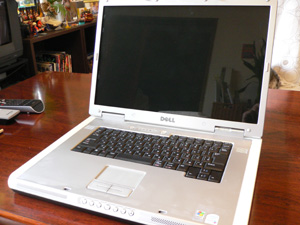 1.リビングでも作業できるようにしたいので、ノートPCがいい。 2.結構ヘビーな作業もするので、デスクトップクラスの性能は必要 3.携帯性はあまり問わない。家の中で移動させるぐらい 4.画面は大きい方が作業効率が上がるのでうれしい まず1と2の条件を満たすDELLノートとして、 Inspiron 9400、Inspiron 6000(旧モデル)、Inspiron 630m(旧モデル)が 挙げられます。
ただし、条件4を踏まえると、画面が14.1インチのInspiron 630mは ちょっと厳しい。。。 解像度も、Inspiron 630mの1280×800に対して、 Inspiron 9400と6000は1920×1200。 大きな差があります。 今回は携帯性を問わないので、Inspiron 630mは購入対象から外れました。 次に、Inspiron 9400/6000のいずれにするかですが、 Inspiron 9400は CPUに、インテル最新テクノロジーである Core Duoプロセッサを搭載しており、 高パフォーマンスなマシンを 必要とする場合、なかなか魅力的です。 ただし、コストパフォーマンスを考えれば、Inspiron 6000に軍配があがります。 いろいろと悩んだのですが、今回は性能/大画面重視ということで、 Inspiron 9400を購入することに決定しました。 (2)カスタマイズで注意したことは?
今回Inspiron 9400を購入する際の条件を具体化させると
次の3つに要約されました。 ・大画面/高解像度の液晶 ・高性能CPU ・大容量のメモリ では、それぞれの項目を個別に見ていきましょう。 ************************************** 【OS】 ・Windows(R) XP Media Center Edition 2005 with Update Rollup 2 正規版 (日本語版) ・Windows(R) XP Professional Service Pack 2 ◎Windows(R) XP Home Edition Service Pack 2 正規版 (日本語版) TV機能は搭載する予定がないので、豊富なマルチメディア機能を持つ Windows XP Media Center Editionは選択肢から外れます。 ProfessionalとHome Editionを比べると、セキュリティ機能などの点で Professionalのほうが優れているのですが、個人で使用する分には それほどHome Editionで充分だということで、Home Editionを選択しました。 っていうか、以前Dimension 4600Cを購入したときにProfessionalを搭載したのですが、 独自機能をまったく使用することがなかったので、コストパフォーマンスの高い Home Editionでいいと思います。 【CPU】 ・インテル(R) Core(TM) Duo プロセッサ T2500 (2MB L2キャッシュ、2GHz、667MHz FSB) ◎インテル(R) Core(TM) Duo プロセッサ T2300 (2MB L2キャッシュ、1.66GHz、667MHz FSB) 話題の新プロセッサであるCore Duoを選択。 しかし予算の都合上、よりパフォーマンスの高いT2500ではなく T2300を選びました。予算に余裕があり、高性能を追求するのであれば、 T2500を選んだ方がいいでしょうね。 【ディスプレイ】 ◎17インチTFT TrueLife(TM) WUXGA 液晶ディスプレイ ・17インチTFT WXGA+ 液晶ディスプレイ より高解像度を求めて、1920x1200ドットのWUXGA 液晶ディスプレイにしました。 この解像度のディスプレイを選択した場合、光沢付きとなります。 光沢付きだと、映像などの見栄えがよくなる反面、 天井の蛍光灯の映り込みが気になる場合があります。 いずれも一長一短ですが、今回の場合、 光沢付き以外に選択肢がないので、 映り込みの問題は、工夫して解消するしかないですね。 【メモリ】 ◎2GB(1GBx2)デュアルチャネルDDR2-SDRAM メモリ ・1GB(1GBx1)DDR2-SDRAM メモリ ・1GB(512MBx2)デュアルチャネルDDR2-SDRAM メモリ ・512MB (512MBx1) DDR2-SDRAM メモリ ・512MB (256MBx2) デュアルチャネルDDR2-SDRAM メモリ 高性能なマシンに仕上げたかったので、メモリには 最大構成となる2GBを搭載しました。 Core Duoプロセッサと組み合わせることで、 どんなに負荷のかかる処理もらくらくこなせるはずです。 【ハードディスク】 ・100GB SATA HDD ◎ 80GB SATA HDD ハードディスクは80GBを選択しました。 ノートブックなので、後から増設することの困難性を考慮すれば、 購入時に 大容量のHDDを設定しておく方法もあります。 ただ私の場合、家で使用することがほとんどですし、 無線LANを通じて250GBのLAN HDDにも 接続できるので、内蔵HDDは80GBとしました。 【光学ドライブ】 ◎ DVD+/-RWドライブ(DVD+R2層書込み対応) 他に選択肢がありません。 ほとんどの規格に対応しているので、まあよしとしましょう。 【ワイヤレスLAN】 ◎Core Duo向 インテル(R) PRO/Wireless 3945ABG ネットワーク・コネクション(802.11a/b/g対応) これも他に選択肢がありませんでした。 家の中ではワイヤレスLANを構築しているので、 このパーツは必須です。 【ビデオコントローラ】 ・256MB NvidiaR GeForce(R) 7800 Go ビデオメモリ ◎オンボードビデオ このInspiron 9400でゲームを楽しむ予定はないので、 オンボードで充分かなと思い、オンボードにしました。 なんといっても38,000円もの価格差がありますからね。 でもこのInspiron9400の売りは、圧倒的な映像描写力。 最新のグラフィックチップを搭載したNvidiaR GeForce(R) 7800 Goを 搭載すれば、3Dゲームを堪能することができます。 ゲームを楽しみたい人にこのビデオコントローラは必須でしょう。 ************************************** とまあ、こんな調子でカスタマイズしてみました。 なんとしても2GBのメモリを搭載したかったので、 CPU、HDD、ビデオコントローラはちょっと我慢した感じですね。 (3)開封してみました
注文したInspiron
9400が我が家に到着しました。 早速開封してみましょう。 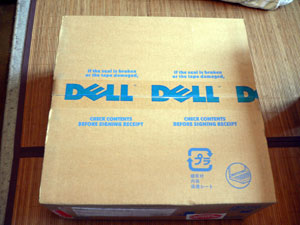
Dimensionシリーズと比べるとかなり小さめの段ボールです。 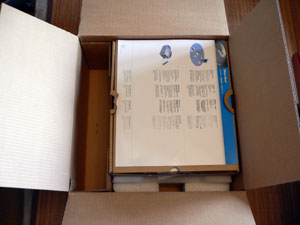
箱を開けると、まずセットアップ方法をイラストで示した シートが置いてあります。 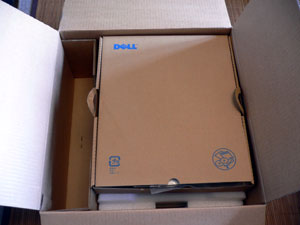 シートの下にはさらに段ボール箱が。 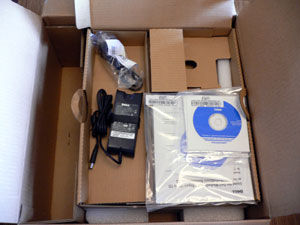 この段ボール箱には、CD類、マニュアル、電源ケーブルが梱包されています。 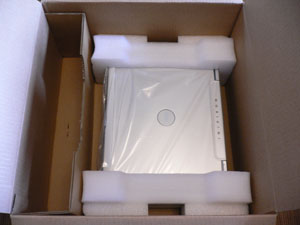
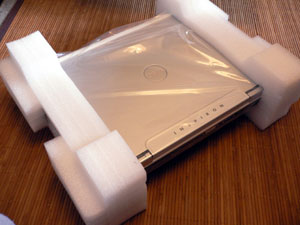
写真ではわかりませんが、かなりでかい!! 圧倒的な大きさです。まさに弁当箱です! 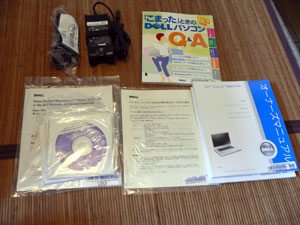 同梱されているものを並べてみました。 電源ケーブル類、マニュアル、CDです。 さて開封作業は終わりました。 次に各パーツの詳細について見ていきます。 (4)各パーツの詳細:
【前面・キーボード】
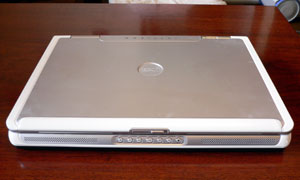
閉じているところです。 前面の中央にはメディアコントロールボタン、 左右にはスピーカーがあります。 メディアコントロールボタンは、DVDなどのメディアの 再生、一時停止等を実行できるほか、ボリュームの 調整を実行できます。 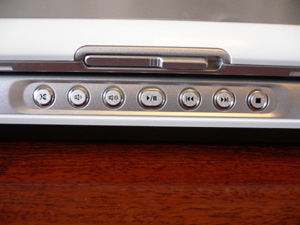 [Inspiron 9400メディアコントロールボタン] 一番左から消音/音量下げ/音量上げ/再生と一時停止/ 巻き戻し/早送り/停止の各ボタンが設定されています。 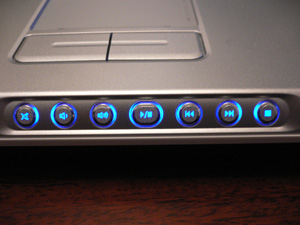 ボタンを押すとしばらくの間、 写真のようにブルーのライトが点灯します。 ちょっと高級っぽくていいですね。 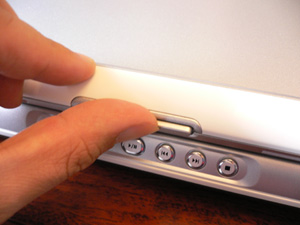 開くには、前面丈夫にあるスラッチを右にスライドさせます。 開く際には結構力がいります。 なぜかというと、このInspiron 9400のヒンジ (ディスプレイとPC本体をつなぐ部分)は結構堅めなので、 片手で開けようとしてもうまくいかなんですよね。 さてキーボード部分をみてみましょう。 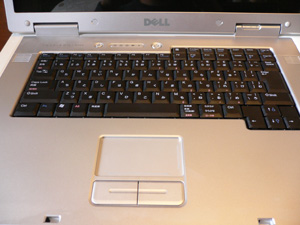 [Inspiron 9400キーボード ] 手間にタッチパッドとタッチバッドボタン。 キーボードの奥には、 電源ボタン、ステータスライト、 DELL MediaDirectボタンが並んでいます。 キーボードのキーピッチは19mmに設定されていて、 非常にゆったりとした設計になっています。 窮屈に感じことは全くありません。 またキーボードを押したときも、適度な深さが設定され いるので、快適なキー操作を行うことが出来ます。 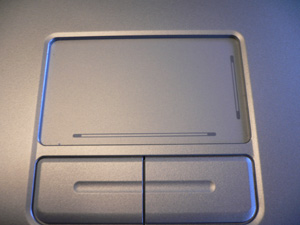 タッチパッドとタッチバッドボタン。 タッチパッドの反応がちょっと不満ですね。 いろいろと調整してみたのですが、17インチ液晶が大きすぎる せいか、自分の思ったようにカーソルが移動してくれない。 端から端まで移動させるのに、タッチパッドを3回ぐらい こすらなければならないのでちょっとストレスがたまります。 タッチパッドボタンは、押すときの深さが結構あります。 ちょっと軽い感じがするかな。 使用する人の好みだと思いますが、私はもうちょっと 堅めのほうがよかったな。 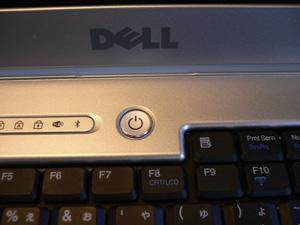 [Inspiron 9400電源ボタン] キーボードの奥の中央にあるのが電源ボタン。 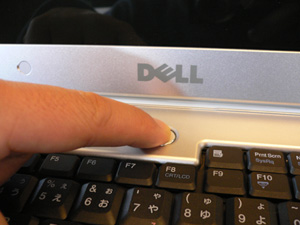 ポチっと強く押せば電源が入ります。 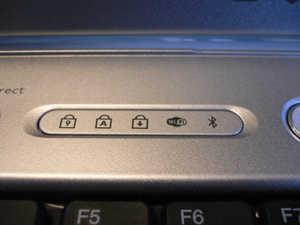 電源ボタンの左側にはステータスライトがあります。 テンキーパッドやScroll Lock機能が有効になると 点灯します。ちなみに一番右はBluetoothワイヤレス が有効になると点灯し、その左にあるボタンは、 ワイヤレスネットワークが有効になると点灯します。 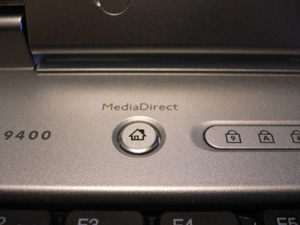 ステータスボタンの左側には、DELL MediaDirectボタンがあります。 パソコンの電源をオンにしなくても、このボタンを押せば、 DVDやCDの再生を行うことができます。 この場合の操作は、先ほど示したパソコンの前面にある メディアコントロールボタンで 行います。 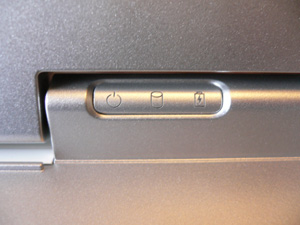 右上には、コンピュータの状態を表すステータスライトが あります。 一番左が電源の状態を表すインジケータ。 真ん中がハーでディスクへのアクセス状態を示します。 一番右はバッテリの充電状態を表します。 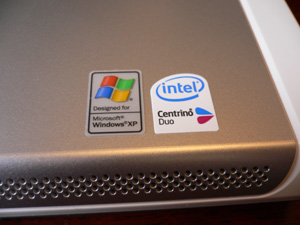 インテルCore Duoプロセッサが搭載されていることを 示すシールです。 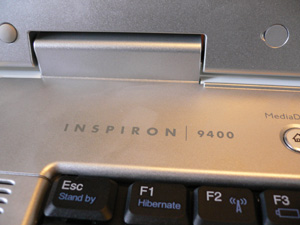 【背面】 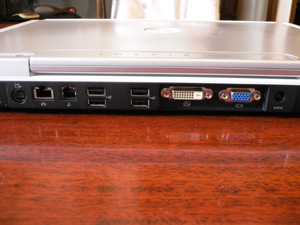 [Inspiron 9400背面] 一番左の丸い端子は、SビデオTV出力コネクタ。 TVに出力する端子ですね。 その右にある四角い端子はLANコネクタ。 有線LANに接続する場合に使用します。 その右にある四角の端子はモデムコネクタです。 さらに右にある端子はUSB2.0コネクタです。 この背面部分には6つ搭載されています。 ほかに左側面にも2つ搭載されているので、 このInspiron 9400には合計6つのUSBコネクタが 搭載されていることになります。 ノートパソコンでこれだけ搭載されていれば 充分といえるでしょう。 USBコネクタの右隣の白い端子はデジタルビデオ インタフェース(DVI)コネクタ。 さらにその右にはビデオ(VGA)コネクタも搭載しています。 両方とも、外部モニタに使用するときに使用します。 鮮明な画像が映し出すことのできるDVIコネクタを 搭載しているのはうれしいですね。 そして一番右にある丸い端子はACアダプタコネクタです。 【右側面】 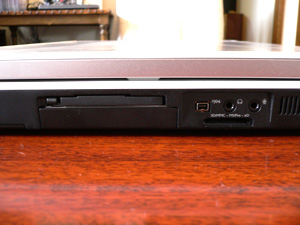 [Inspiron 9400右側面] 左側の平べったい部分はExpressCardスロットです。 まだ対応しているカードは少ないですが、これから普及していく ことでしょう。 本当は、従来のPCカードと互換性があるといいですが。。。 その右の小さな四角形はIEEE1394コネクタ。 その右の丸い形をした端子は、イヤホンジャックと マイクジャックです。 そして ちょっとわかりにくいのですが、 ジャックの下にあるのが、5-in-1メディアメモリ カードリーダーです。 対応しているメディアは、メモリースティック、 メモリースティックPRO、SD、MMC、xDカードです。 デジカメ写真を加工することが多いので、 カードリーダーは便利です。 メモリースティックとSDに対応しているので、 ほとんどのカメラで使用できるのではないでしょうか。 あと、USBコネクタがこの右側面にあると うれしいんですけどね。マウスを接続する機会が 多いので、右にあったほうが便利なんですが。。。 【左側面】 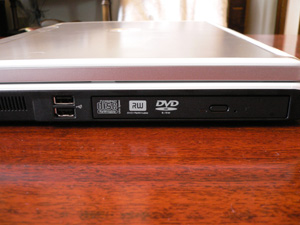 [Inspiron 9400左側面] 一番左の端子はUSBコネクタ。ここには2つ存在します。 そして、右側にはDVDドライブが設定されています。 私が選択したのはDVD+/-RWドライブ。 対応フォーマットはDVD-ROM、DVD+R(含:2層)、 DVD+RW、DVD-R、DVD-RW、CD-ROM、CD-R、CD-RWです。 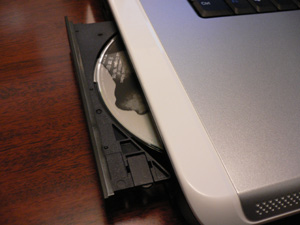 ボタンを押すと、まず写真の幅ぐらいにドライブが開きます。 で、これを引き出してDVD/CDを装着します。 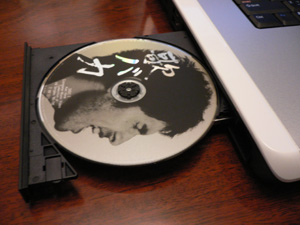 このドライブですが、回転時に結構な音と振動が出ます。 静かな状況ではちょっと気になるかも。 また振動も、キーボードを操作するために 手を置いておくと、ずっと振動が伝わってきます。 【ACアダプタ】 .jpg) [Inspiron 9400 ACアダプタ] Inspiron 9400に付属しているアダプタは意外と大きい!! パソコン本体のサイズが大きいと、アダプタも 大きくなるんでしょうか。。 .jpg) 「ぴあ」と比べてみました。 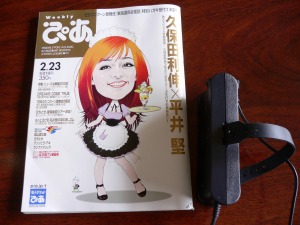 気軽に持ち出す気には、とてもなれませんね。 Inspiron 9400自体も大きいのですが、このACコネクタも 異常に大きい。。やはり家の中で使用するのが正解のようです。 .jpg) .jpg) (5)Inspiron 9400を使ってみた感想・レビュー
【速さ】 最新プロセッサであるCore Duoプロセッサと2GBメモリの組み合わせは 強力です。イライラを感じることはほとんどありません。 画像を編集する場合も快適に動作してくれます。 【液晶】 最大解像度が高いと、当然文字は小さくなるのですが、 Inspiron 9400の液晶は高画質なため、見にくくなること はありません。快適に作業することができます。 Inspiron 9400の17インチTFT TrueLifeTM WUXGA 液晶 ディスプレイは非常に鮮明です。 映像もクリアに見ることができます。 ビデオカードはオンボードを選択したので、オプションのビデオカードを搭載すれば さらに高品質な画像を楽しむことができるんでしょうけどね。 また、 Inspiron 9400では1920x1200ドットの解像度を実現できるため、 ウィンドウを横に並べて作業できます。 これは非常に便利です。 【スピーカ】 Inspiron 9400では、内蔵デュアルステレオスピーカ + サブウーファを搭載しているため、 迫力あるサウンドを楽しむことができます。音楽ファイルを再生しても、 十分鑑賞に耐えられるレベルです。でも、最高の音質とはいえないかな。 まあ、ノートパソコンの内蔵スピーカーとしては優れていると思います。 【キーボード】 Inspiron 9400は大型ノートということでキーボードのピッチ幅は十分です。 でも、キーを押すときの深さがある感じです。ちょっとやわらかいかな。 このへんは、個人の好みでしょうけどね。 でも非常に打ちやすいキーボードだと思います。 長時間打っていてもあまり疲れません。 【MediaDirect】 Inspiron 9400には、パソコンを起動しなくても、DVDなどを再生できる 機能が備わっています。この機能、結構便利です。 特にInspiorn 9400は、大型液晶とサブウーファ付きスピーカーを搭載 しているため、DVDの再生に最適です。 【まとめ】 今まで使用してきた中では、あまり不満点が出てきませんでした。 デスクトップ代替の高速マシンとして位置づけるのであれば、 Inspiron 9400は満足のいく性能がでていると思います。
Inspiron
9400の性能のすばらしさは驚嘆すべきものが
DELL Inspiron 9400には、外部出力端子が搭載されています。
それを使ってデュアルモニタを実現できるのか試してみました。 Insprion 9400に搭載されている外部端子は、 DVIポートとVGAIポート。 .jpg) まずはVGAポートに液晶モニタを接続してみました。 ケーブルを接続して、デュアルモニタの設定を行うと。。。 無事デュアルモニタを実現できました!! 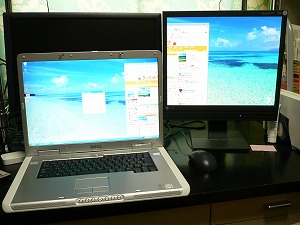 この後、DVIポートでも試してみましたが、やはり成功。 次にDVIとVGAの両方にモニタを接続して、 外部モニタのみでデュアルモニタを実現できるかどうか 試してみましたが、これには失敗しました。 →InspiornノートPC一覧ページ  |
|
 |














 高性能デスクトップ並のパフォーマンスを求める人
.jpg)
.jpg)
.jpg)
.jpg)
.jpg)
.jpg)