DELLパソコンの購入に役立つ情報を提供するサイトです。
Inspiron 580の詳細なレビューを示します。Inspiron 580の購入を検討されている方に役立つ情報が満載!
Inspiron 580の詳細なレビューを示します。Inspiron 580の購入を検討されている方に役立つ情報が満載!


|
|
|
ここでは、Inspiron 580の前面部について見ていきます。
Inspiron 580は、無駄のないシンプルなデザインを採用しており、飽きのこないつくりになっています。前面部は光沢加工処理されており、高級感を演出します。 細かくみていきましょう。 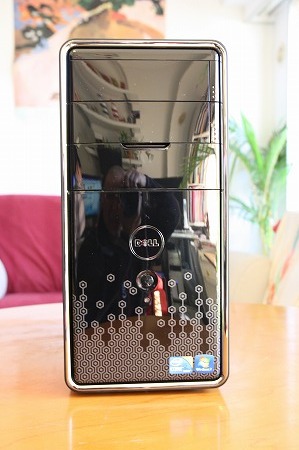 1番上には、光学ドライブが搭載されています。 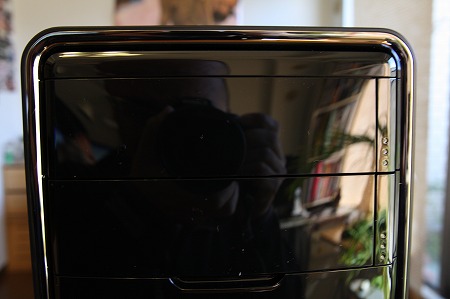 右にあるボタンを押すと、光学ドライブのトレイが出てきます。 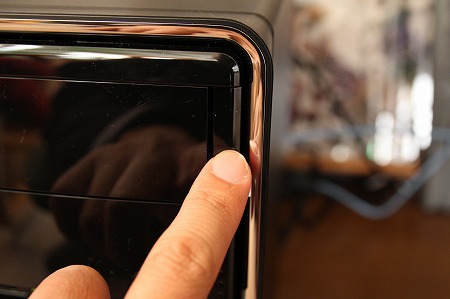 光学ドライブのトレイが出てきたところ。 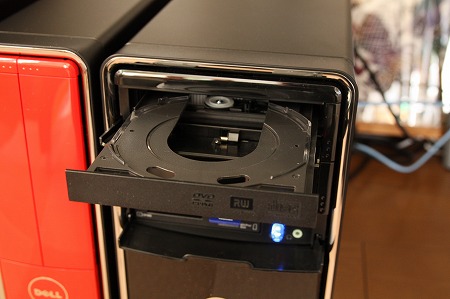 ディスクを取り込んだ時も、それほど大きな音はしません。 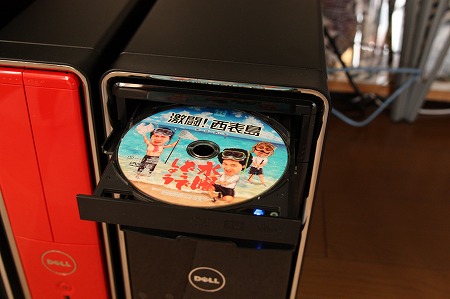 Inspiron 580では、光学ドライブとしてDVDスーパーマルチドライブ、ブルーレイコンボドライブ(ブルーレイは再生のみ)を選択できます。ブルーレイを再生したい場合にはブルーレイコンボドライブを、そうでない場合はDVDスーパーマルチドライブを選択するとよいでしょう。 私の構成では、この光学ドライブの下にあるパネル部分は空き状態になっています。ここには5.25インチベイが設定されており、新たな光学ドライブなどを増設することが可能です。 その下にはFlexbayカバーが設定されています。この取っ手に指をかけて下にずらすと、カバーが開きます。 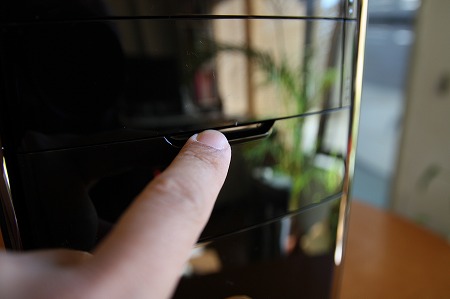 カバーを開いたところ。 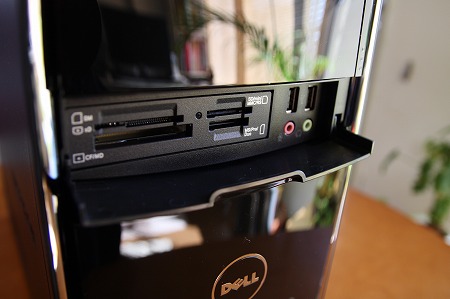 ここには19メディア対応カードスロット、USB端子×2、マイク端子、ヘッドホン端子など、頻繁に使用する端子類が配置されています。カバーがあるので、埃を気にしなくて済むのがいいですね。 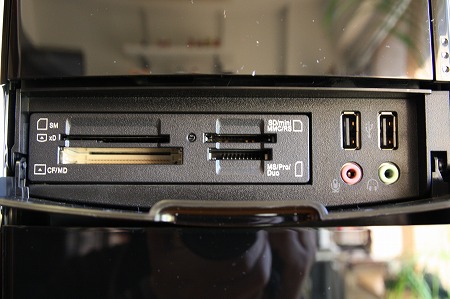 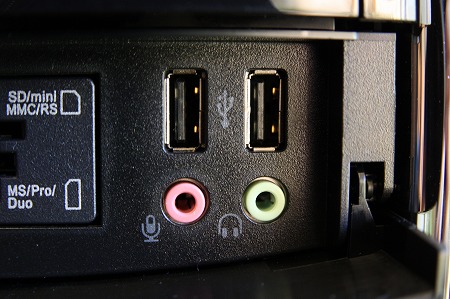 カードスロットには、4つのスロットが種類別に配置されています。対応しているメディアは、コンパクトフラッシュ TypeⅠ、コンパクトフラッシュ Type Ⅱ、マイクロドライブ、スマートメディア、SDメモリーカード、SDHCメモリーカード、mini SDカード、micro SDカード、MMC、RS-MMC、RS-MMC Plus、MMC plus、MMC micro、メモリースティック、メモリースティック PRO、メモリースティック Duo、メモリースティック PRO Duo、メモリースティック micro、xDピクチャーカードです。 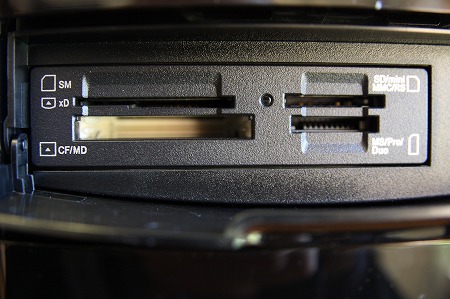 SDカードをスロットの差し込んでみましょう。 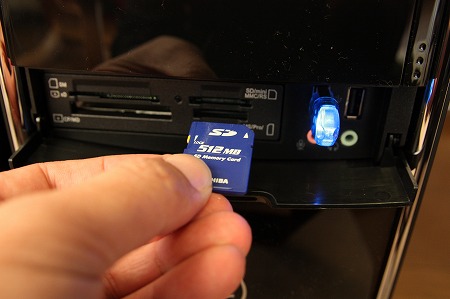 軽く差し込んでやるだけでOKです。SDカードの場合、差し込んだ状態でカバーをすることができます。 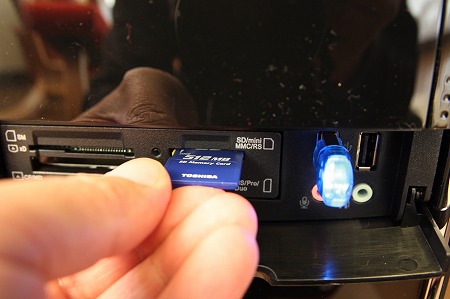 中央部にはDELLのロゴ。その下には電源ボタンが配置されています。電源をオンにすると、このボタン部分が白く点灯します。 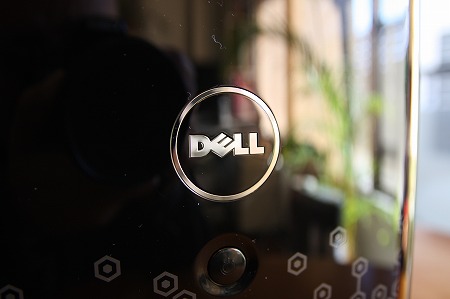 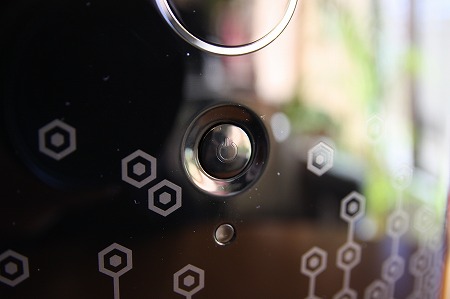 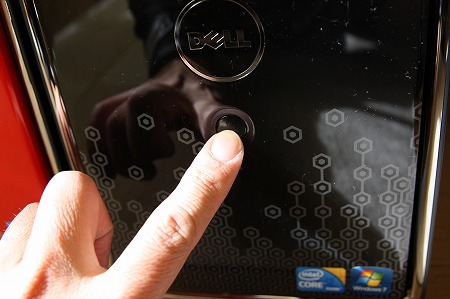 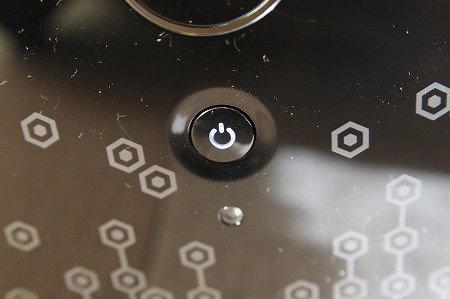 電源ボタンの下にはハードウェアドライブ動作ライトが配置されています。これは、HDDにアクセスしているときに点灯するので、コンピュータの動作状態を確認するのに役立ちます。 前面下部には、デザインとして幾何学模様が入っています。 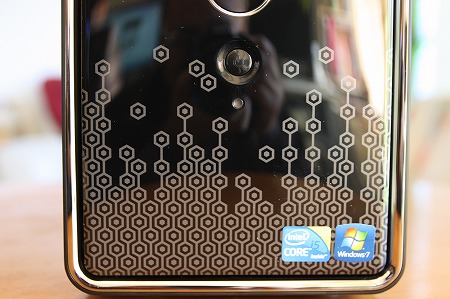 Core i5プロセッサとWindows 7を搭載していることを示すシールが右下に貼り付けられています。 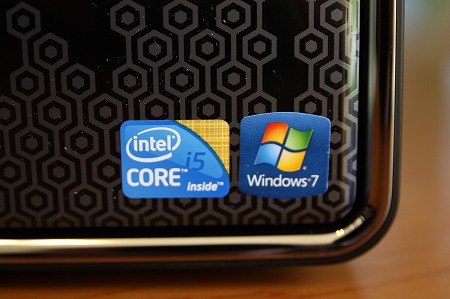   
Inspiron 580レビュー
1. Inspiron 580のセールスポイント
2. 開封
3. ファーストインプレッション
4. 各パーツをチェック
5. 同梱物をチェック
6. セットアップ
7. 筐体内部
8. Inspiron 580を使ってみた
9. Inspiron 580を動画でチェック
【詳細情報】
【他のDELLデスクトップとの違い】
 DELLパソコンを安く購入するための秘訣が満載! 最新キャンペーンを上手に活用して、安く購入しましょう! DELLパソコンの人気ランキングです。どのモデルに人気があるのかが一目瞭然! |
|
 |








 【Inspiron 580について】