DELLパソコンの購入に役立つ情報を提供するサイトです。
ここでは、ノートブックをスペックや価格帯から選びたい場合の探し方について説明します。
ここでは、ノートブックをスペックや価格帯から選びたい場合の探し方について説明します。

HOME > DELL Webサイトでの購入方法 > モデルを選ぶ編:ノートブックをスペックや価格帯から選びたい |

|
|
|
ここでは、DELLのノートパソコンをスペックや価格帯から選ぶ方法について説明します。 【個人のお客様 トップページ】
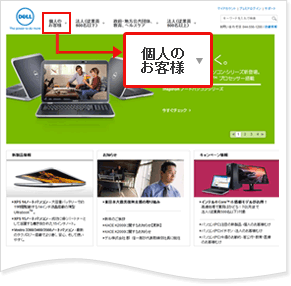 デルサイトのトップページを開きます。  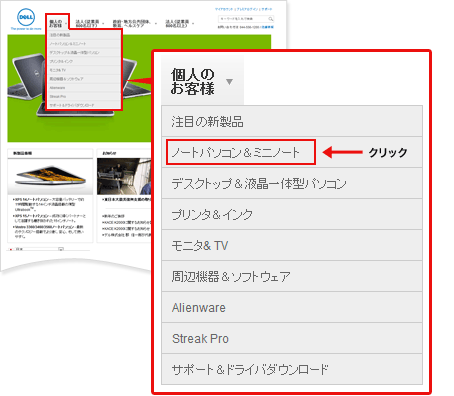 出てきたメニューから「ノートパソコン&ミニノート」をクリックします。 【ノートパソコン トップ ページ】 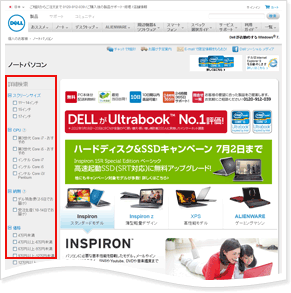 「ノートパソコン」のトップ画面が出ます。赤枠に囲われた部分が「詳細検索」です。 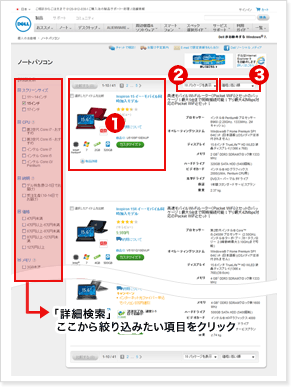 ページ左側の詳細検索から絞り込みたい項目をクリックすると、検索にヒットしたモデルの一覧がページ右側に表示されます。  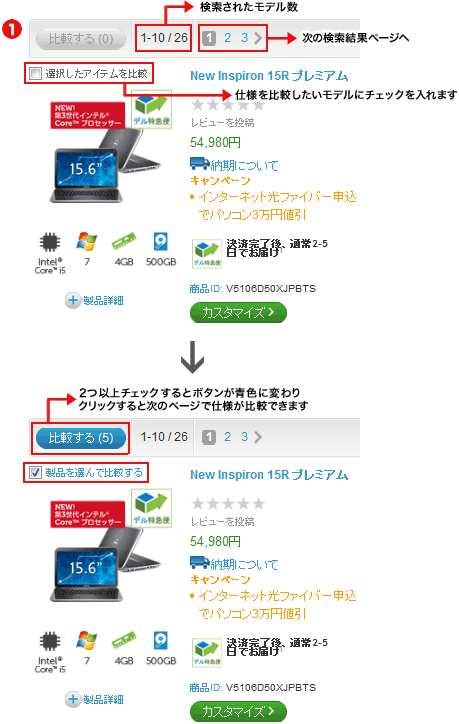 検索結果一覧からさらにアイテムをピックアップして比較することができます。「選択したアイテムを比較」の左のチェックボックスを2つ以上選択すると、「比較する」ボタンがグレーから青に変わりクリックすることが出来るようになります。 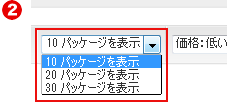 検索結果一覧に表示するパッケージ数を変更することができます。 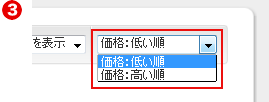 検索結果一覧に表示するパッケージを価格の低い/高い順に並び替えることができます。 【スペック比較ページ】
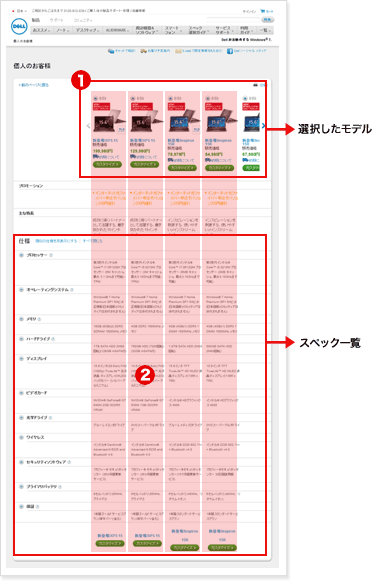 検索結果一覧でチェックしたモデルのスペック比較画面です。 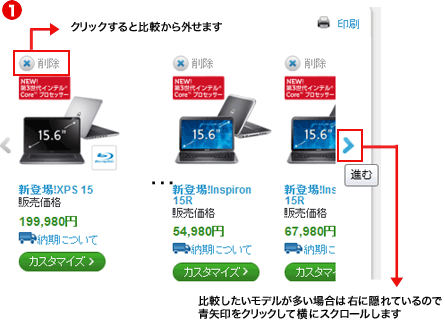 比較したいモデルが多い場合は、最初の4、5モデル以外は右に隠れています。青矢印をクリックすると左にスクロールされて、残りのモデルが順番に現れます。 削除ボタンをクリックすると、比較したいモデルリストから外すことができます。 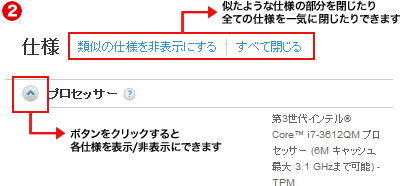 「仕様」の右側のリンクは、似たような仕様の部分を閉じたり、全ての仕様を一気に閉じたりするものです。 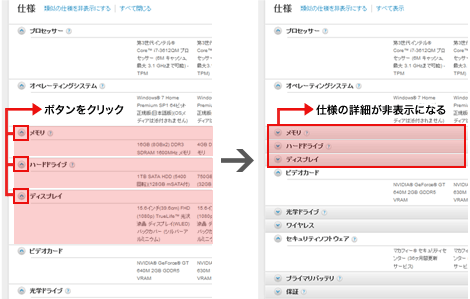 左の画面は全ての仕様が表示されている状態です。  検索結果一覧などに表示される「カスタマイズ」ボタンをクリックすると、選択したモデルのカスタマイズページにジャンプします。そこで希望の構成にカスタマイズをした後、購入となります。 ※このページで使用している画像は2012年7月時点のものです。現在のデルサイトと異なる場合があります。 DELL Webサイトでの購入方法【デルパソコン モデルを選ぶ編】
DELL Webサイトでの購入方法【デルパソコン 購入編】
|
|
 |