DELLパソコンの購入に役立つ情報を提供するサイトです。
Inspiron 15Rの詳細なレビューを示します。Inspiron 15Rの購入を検討されている方に役立つ情報が満載!
Inspiron 15Rの詳細なレビューを示します。Inspiron 15Rの購入を検討されている方に役立つ情報が満載!


|
|
|
 Inspiron 15Rの販売は終了し、後継モデルとなる「New Inspiron 15R」の名前がInspiron 15Rに変更されました。新しいInspiron 15Rの詳細については「Inspiron 15Rレビュー」を参照してください。(2011/7追記) Inspiron 15Rの販売は終了し、後継モデルとなる「New Inspiron 15R」の名前がInspiron 15Rに変更されました。新しいInspiron 15Rの詳細については「Inspiron 15Rレビュー」を参照してください。(2011/7追記)     ******************************************************* ここでは、Inspiron 15Rのキーボードについて見ていきます。 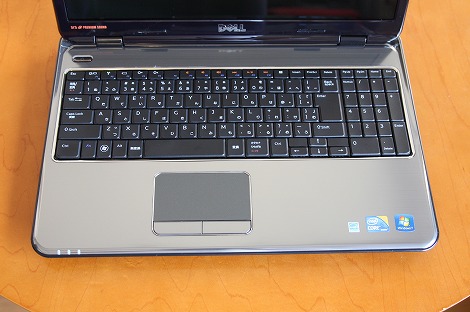 このInspiron 15Rのキーボードはデスクトップ並みの大きさを確保。 このInspiron 15Rのキーボードはデスクトップ並みの大きさを確保。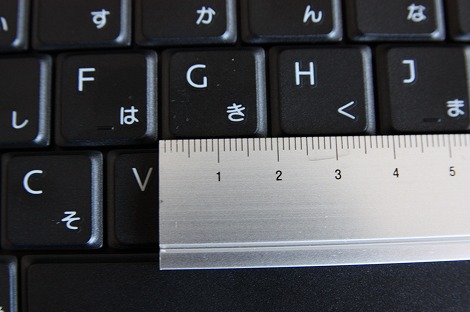 キーピッチは約19mmあります。なので窮屈な感じはまったくしません。余裕のあるキーボード操作が可能です。 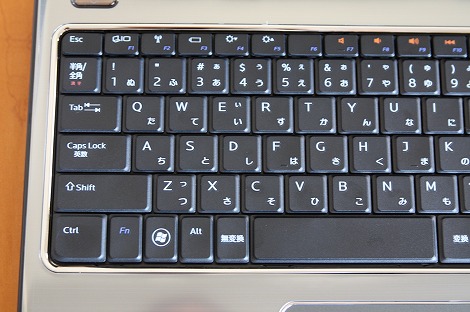 サイズの小さなキーや、通常とは異なる場所に配置されたキーはないので操作性は良好です。 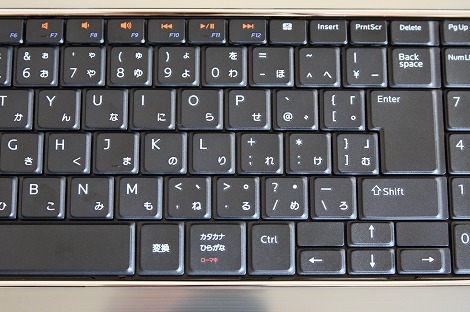 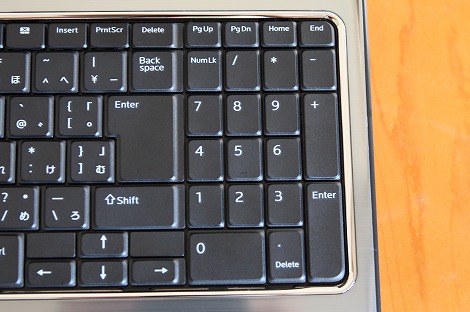 Inspiron 15Rでは、通常のキーボードの右側にテンキーが配置されています。17インチ液晶ノートではテンキーが搭載されているモデルが多いのですが、15インチ液晶ノートでテンキーが配置されているのは珍しいですね。テンキーにより、数字を入力する際の作業効率をアップさせることができます。 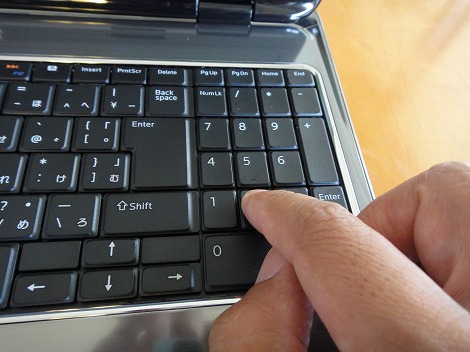 ただし、テンキーのサイズはちょっと小さめなので、慣れるまでは誤入力してしまうかも。 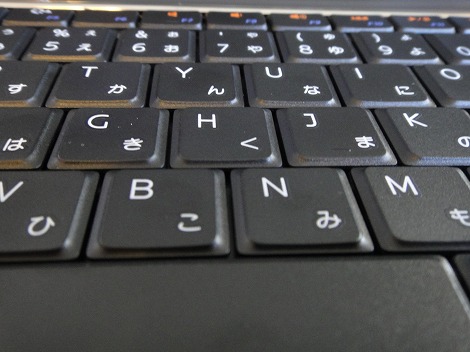 キーの周囲は少し落ち込んでいます。なので、誤って隣のキーを押してしまう可能性が少なくなるため、イライラが減ります。またキー自体、すべすべしておらず、ちょっと引っかかるような感じなので、長時間操作していても疲れません。 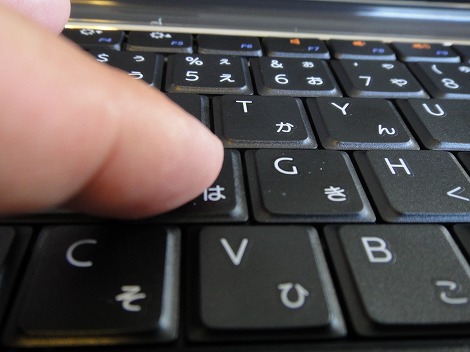 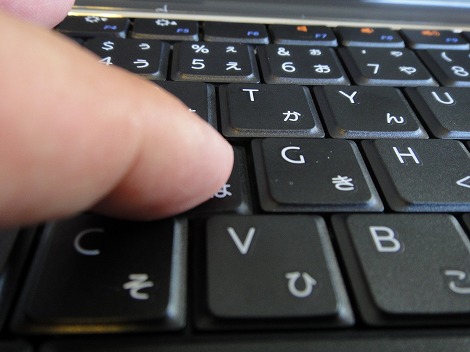 キーを押した感じはちょっと柔らかめ。個人的にはもうちょっと固めの方がうれしかったかな。 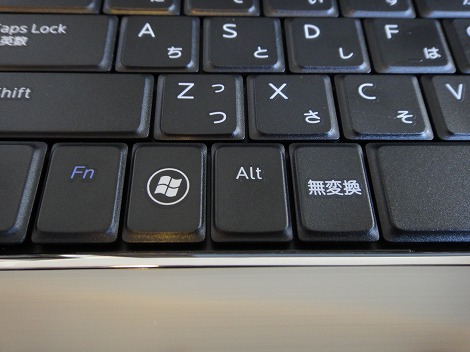 Alt、Windowsキーなどの幅が若干小さめになっています。Altキーは、半角/全角キーと組み合わせて、かな/英数の切り替えで頻繁に使用するので、慣れるまでは結構打ちづらいです。 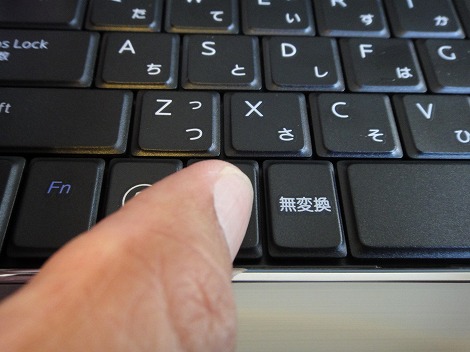 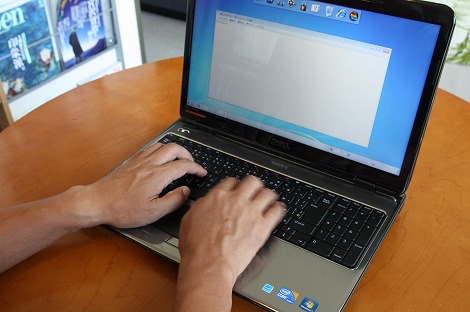 キーボードを操作しているところ。デスクトップ並みの大きさを確保しているということで、余裕のあるタイピングが可能です。ただし、右側にテンキーが配置されているので、全体的に左に寄っています。 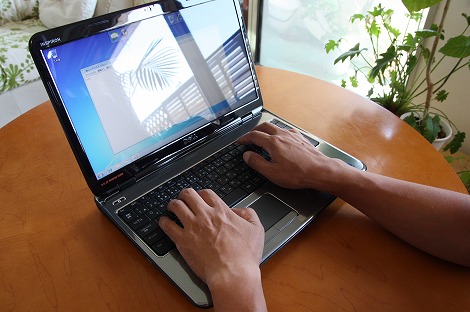 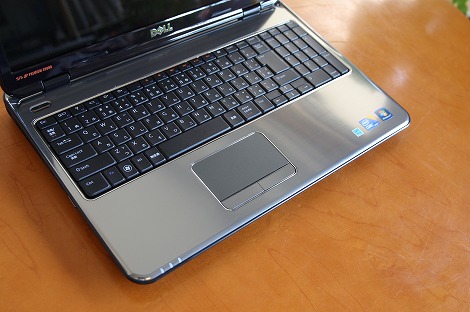 パームレスト部分は光沢加工処理されており、一見すると汗などでべとつきそうですが、指紋の付きにくい加工が施されているため、あまりべとべとしません。こうした工夫はうれしいですね。 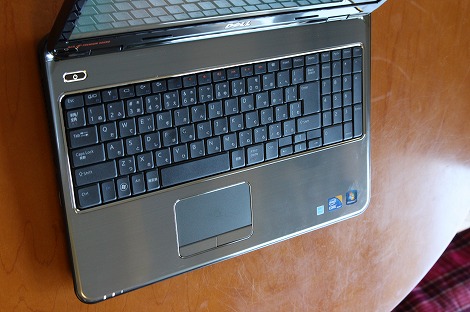 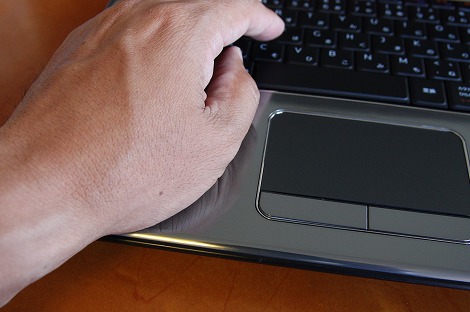  手の平を押しつけても、それほど汚れがついてないのがわかります。 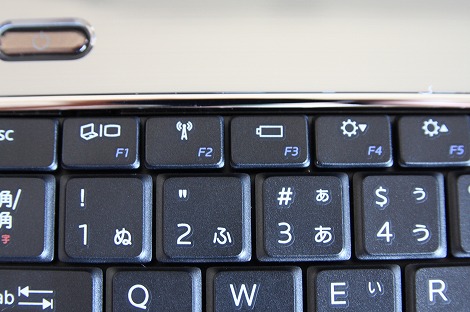 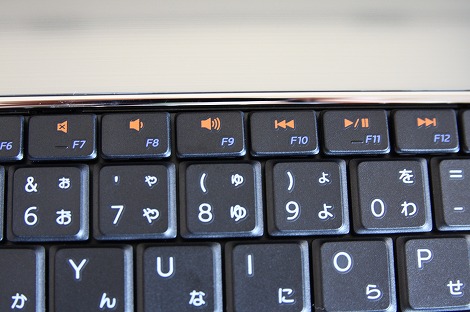 キーボードの一番上にあるファンクションキーですが、Inspiron 15Rではデフォルトで、一般的なファンクションキー 操作ではなく、マルチメディア機能が割り当てられているので注意が必要です。「F1」「F2」の表示が青色で示されていますが、これはこの機能を使用するには、キーボード左下にあるFnキーと組み合わせて使用する必要があるということ。 たとえば、F5キーを押してWebページを更新しようとすると、Inspiron 15Rのデフォルト動作では、液晶の輝度の調整機能が表示されてしまいます。この場合、FnキーとF5キーを同時に押してやる必要があります。 ただし、これはBIOSの設定で、切り替えることが可能です(詳しくは、「ファンクションキーの操作をBIOSから変更してみた」を参照)。 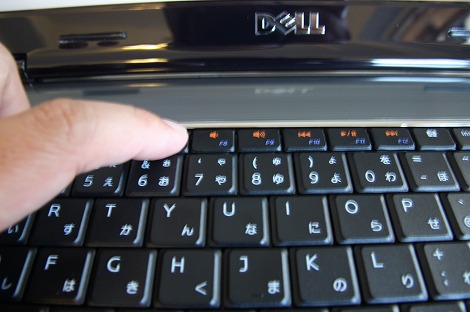 ファンクションキーはちょっと小さめ。慣れるまでは確認しながら押す必要があります。 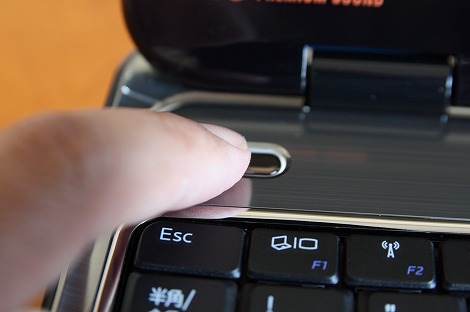 キーボードの左上には電源ボタンが配置されています。 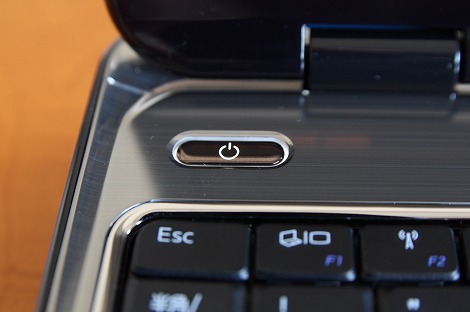 電源ボタンを押すと、ボタンが点灯し、Inspiron 15Rが起動します。 →InspiornノートPC一覧ページ    Inspiron 15Rレビュー
1. Inspiron 15Rの特徴
2. 開封
3. 各パーツ詳細をチェック
4. 同梱物をチェック
5. Inspiron 15Rを使ってみた
 DELLパソコンを安く購入するための秘訣が満載! 最新キャンペーンを上手に活用して、安く購入しましょう! DELLパソコンの人気ランキングです。どのモデルに人気があるのかが一目瞭然! |
|
 |