DELLパソコンの購入に役立つ情報を提供するサイトです。
Inspiron 620sの詳細なレビューを示します。Inspiron 620sの購入を検討されている方に役立つ情報が満載!
Inspiron 620sの詳細なレビューを示します。Inspiron 620sの購入を検討されている方に役立つ情報が満載!


|
|
|
ここでは、Inspiron 620sの筐体内部について見ていきます。
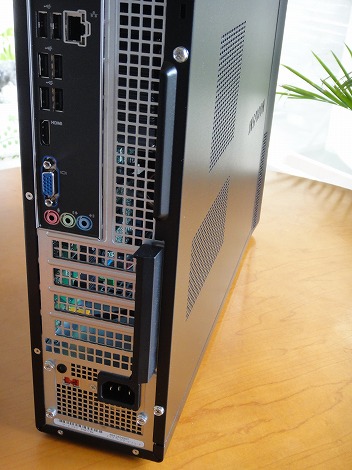 筐体内部にアクセスするには、背面部右にある2つのネジをドライバなどで緩めてやる必要があります。 他のDELLパソコンではドライブを使わずとも手でネジを緩めて筐体内部にアクセスできるモデルもありましたが、Inspiron 620sでは残念ながらドライバを使用する必要があります。 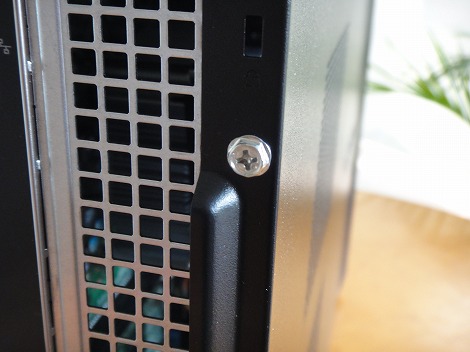 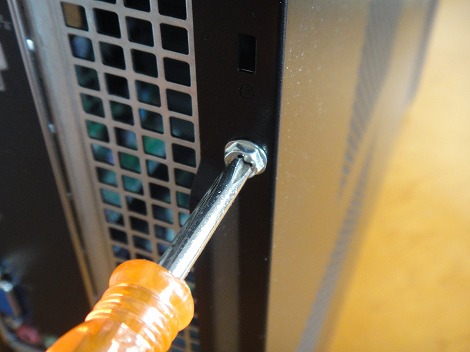 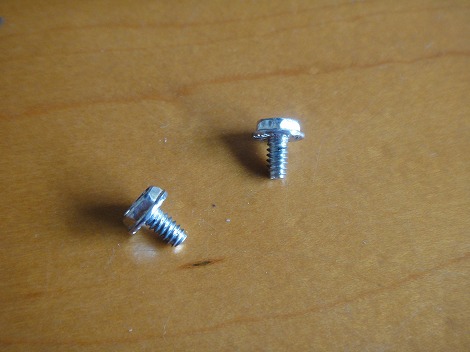 ネジを外したらなくさないよう注意しましょう。 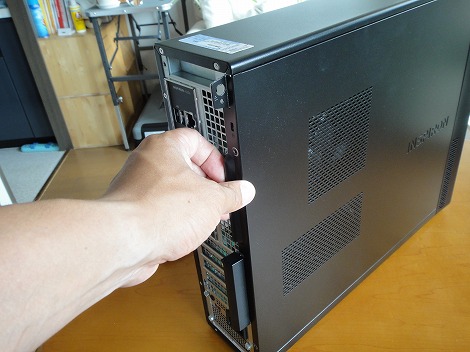 背面部にある出っ張り部分を後ろにずらせば、側面部が外れます。 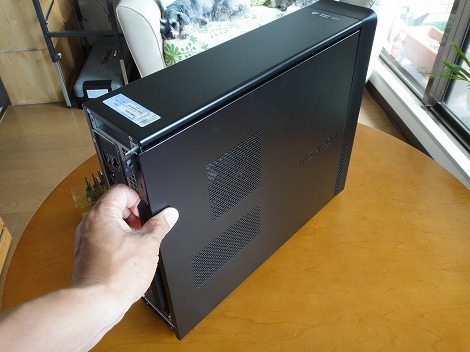 力はほとんど入りません。 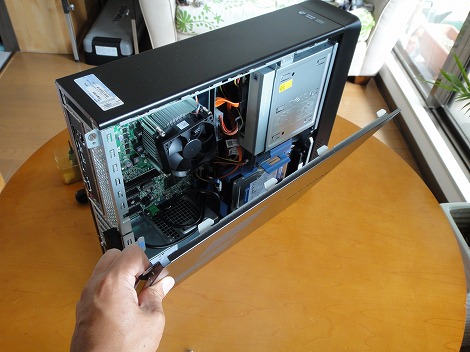 すると左側面部が外れ、上の写真のように筐体内部を確認できるようになります。 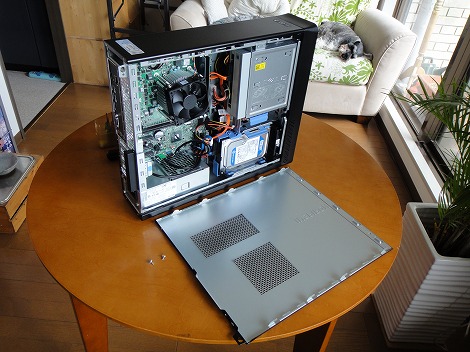 左側面部を外したところ。 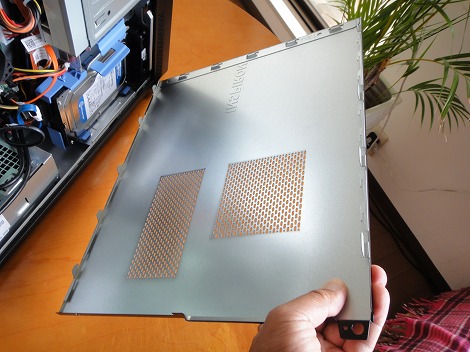 側板は鉄製のため結構重いです。角がとがっているので怪我をしないように注意する必要があります。 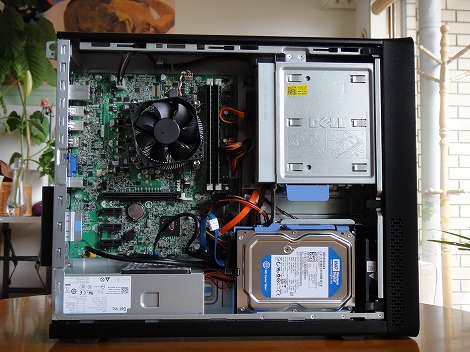 右側が前面部になります。 左上にはマザーボードとCPU、中央にメモリソケット、左下には電源、右上には光学ドライブなどを搭載できるベイ、右下にはHDDベイが配置されています。 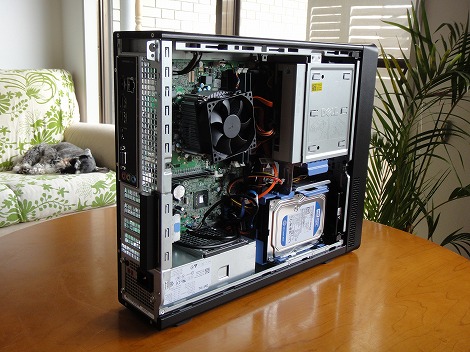 スリムタイプなのですが、それほどぎゅうぎゅうにパーツが押し込められている印象はありません。 各パーツについて詳しく見てみましょう。 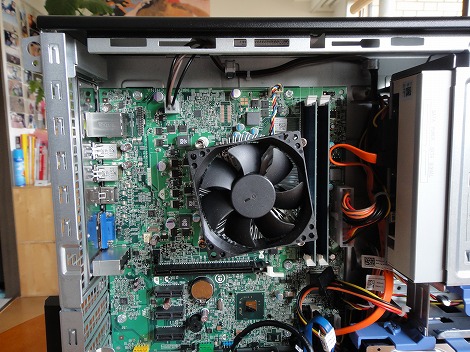 左上にはマザーボードが配置されています。中央にCPU冷却ファン、右にはメモリソケットが見えます。 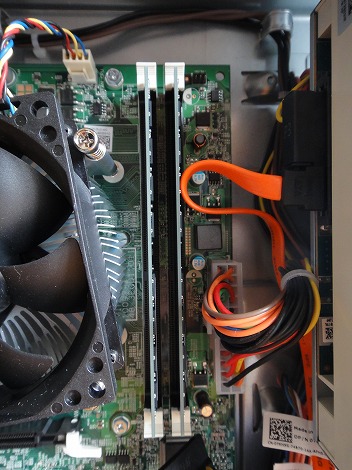 CPUの右にはメモリソケットが2つ配置されています このInspiron 620sでは2つのメモリモジュール(2GB×2)を搭載しています。 ソケットに空きがないので、メモリを増設したい場合には、メモリモジュールをより大容量のものに交換する必要があります。なので、大容量のメモリを搭載した場合には、購入時に搭載しておくようにするのがお勧めです。 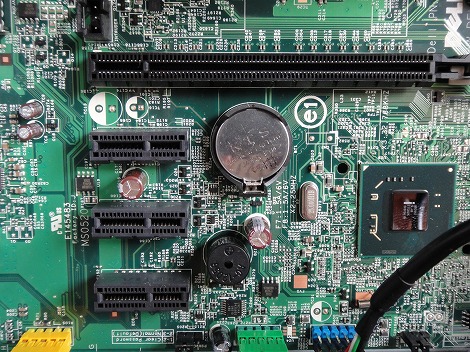 冷却ファンの下には拡張スロットが配置されています。このInspiron 620sには、PCI Express×16が1つ、PCI Express×1が3つの合計4つの拡張スロットが用意されています。今回の構成では、拡張カードを搭載していないので、すべてのスロットが空いている状態です。スリムタイプマシンのため、拡張カードはロープロファイル仕様のものを選ぶ必要があります。 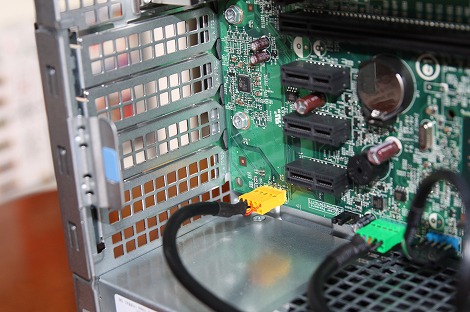 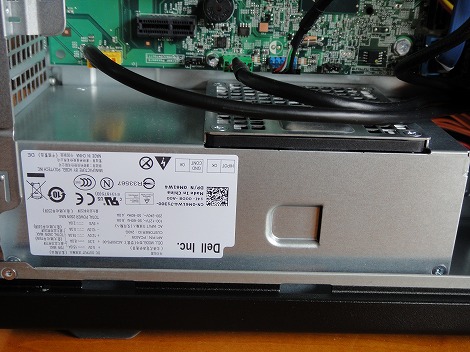 左下には電源が配置されています。 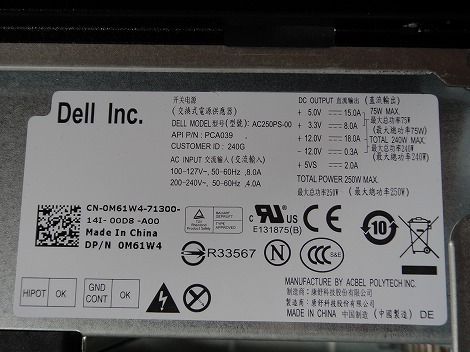 最大 250W。特殊な用途(高画質で3Dゲームを楽しみたい場合など)で使用するのなら別ですが、一般的な用途であれば十分だと思います。 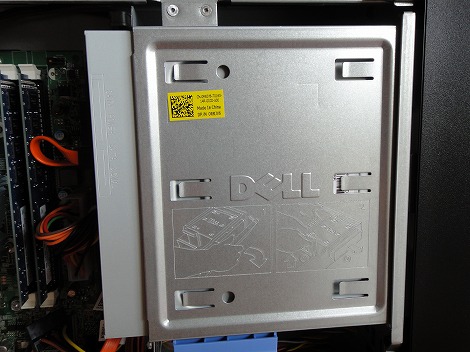 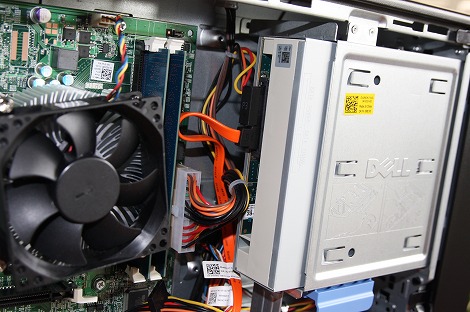 右上には、光学ドライブが装着するための5.25インチベイが配置されています。 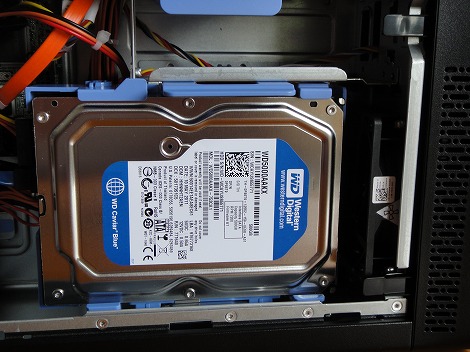 右下にはHDDが配置されています。 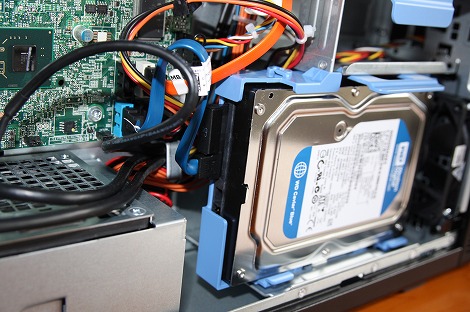     Inspiron 620sについて Inspiron 620sについて
Inspiron 620sレビュー
1. Inspiron 620sのセールスポイント
2. 開封
3. ファーストインプレッション
4. 各パーツをチェック
5. 同梱物をチェック
6. 筐体内部
7. Inspiron 620sを使ってみた
■Inspiron 620s購入記録
【詳細情報】
 DELLパソコンを安く購入するための秘訣が満載! 最新キャンペーンを上手に活用して、安く購入しましょう! DELLパソコンの人気ランキングです。どのモデルに人気があるのかが一目瞭然! |
|
 |