DELLパソコンの購入に役立つ情報を提供するサイトです。
Studio XPS 7100の詳細なレビューを示します。Studio XPS 7100の購入を検討されている方に役立つ情報が満載!
Studio XPS 7100の詳細なレビューを示します。Studio XPS 7100の購入を検討されている方に役立つ情報が満載!


|
|
|
ここでは、Studio XPS 7100に付属するキーボードとマウスについて見ていきます。
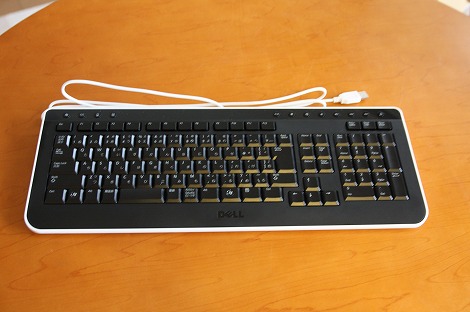 Studio XPS 7100では、USBマルチメディア日本語キーボードとワイヤレスマルチメディア日本語キーボードを選択できますが、今回同梱されているのは、USBマルチメディア日本語キーボードです。
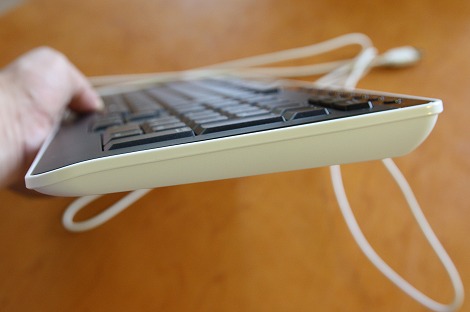 キーボード部分はブラックですが、側面/背面部分はホワイトになっており、ツートンカラーになっています。アクセントがあってかわいいですね。 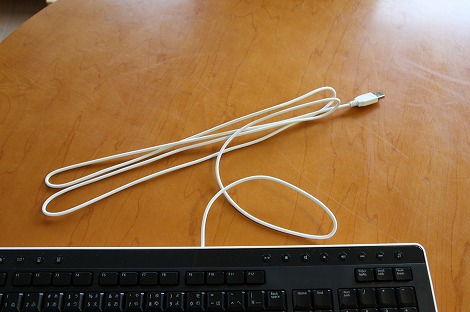 ケーブル部分もホワイトです。 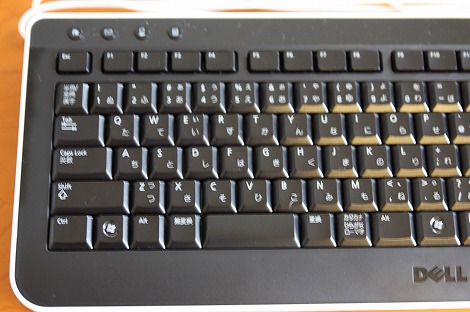 一般的なキーボードと比べて、スペースキーが若干小さくなっています。この結果、 変換キーがちょっと左側に寄ってしまっているので、変換キーを押そうとすると「カタカナひらがな」キーを 誤って押してしまうことがあり、注意が必要となります。 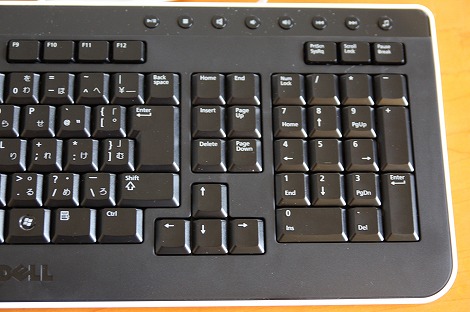 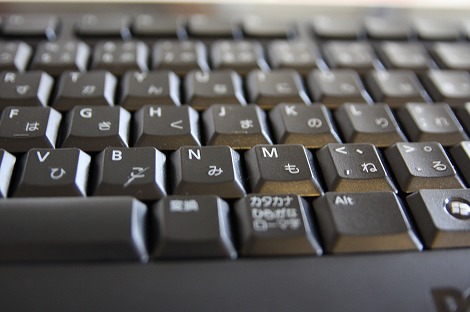 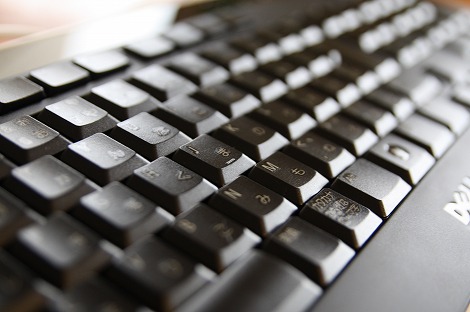  キーボードのストロークはちょっと固めかな、という感じがします。個人的には、もうちょっと柔らかめの方が好きですけどね。  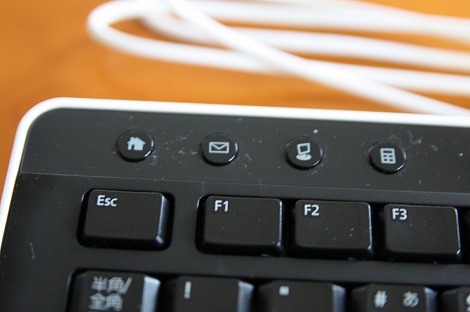 キーボードの左上には、各種機能に簡単にアクセスできるボタンが配置されています。 一番左は、Webのホームページにジャンプするボタン、その右はメールソフトにアクセスするボタン、その右はWindowsエクスプローラにアクセスするボタン、一番右は電卓にアクセスするボタンです。 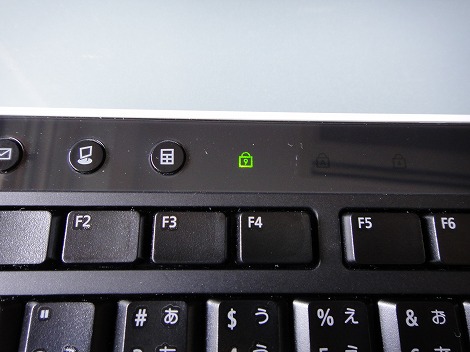 これらのボタンの右横にはインジケータが配置されており、緑色に点灯します。 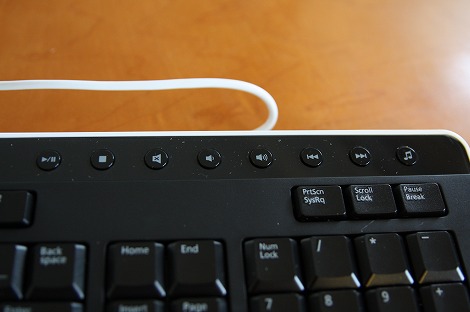 キーボードの右上には、メディアコントロールボタンが配置されています。 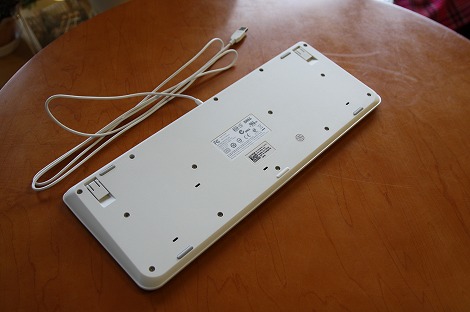 このキーボードの裏面のカラーリングはホワイトになっています。 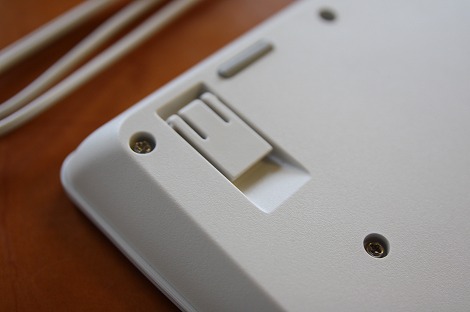 裏面には、キーボードの傾きを調整するためのツメが配置されています。 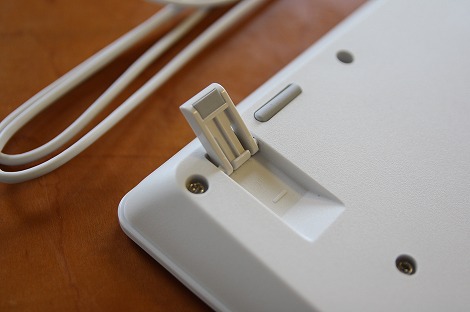 ツメを出したところ。 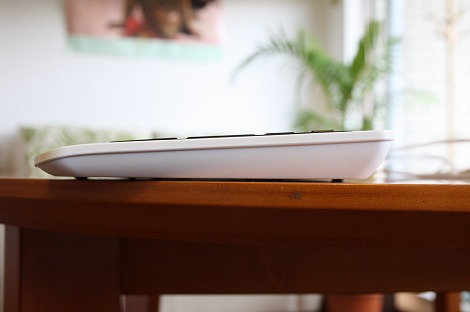 キーボードを横から見たところです。 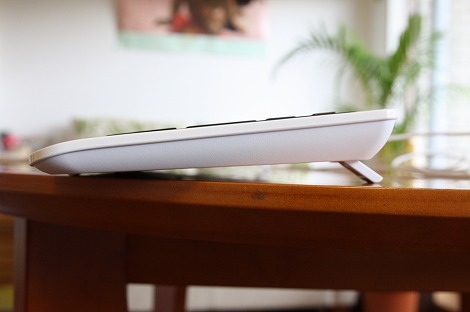 ツメを出すと、上の写真のようにキーボードを傾けることができます。 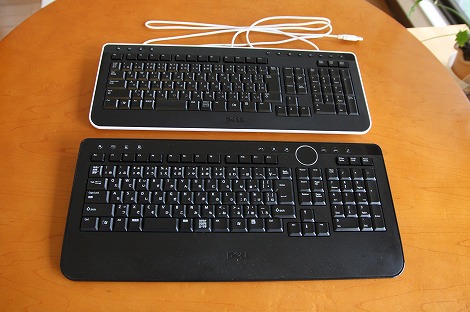 DELLのワイヤレスキーボードと比較してみました。 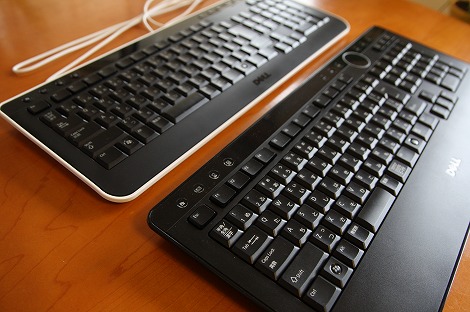 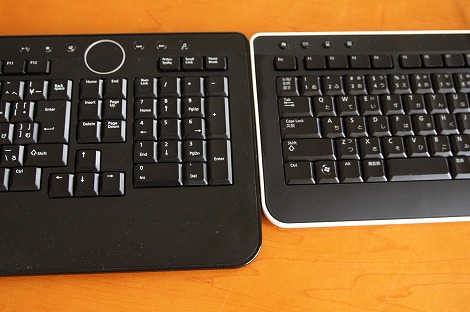 上の写真の左側のワイヤレスキーの方がパームレスト部分が広くなっているのがわかります。 次は、Studio XPS 7100に同梱されるマウスについて見ていきます。 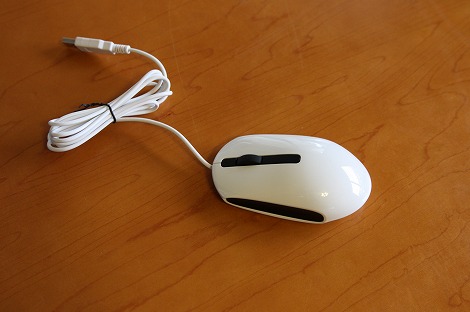 Studio XPS 7100では、オプティカルマウス(ブラックアンドホワイト)、レーザーマウス(ブラック)、オプティカルマウス(ブラック)の中から選択できますが、今回同梱されているのはオプティカルマウス(ブラックアンドホワイト)です。 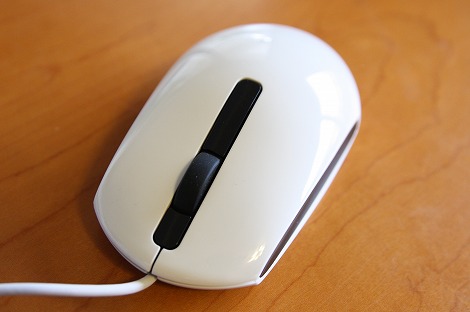 白いマウスというのはあまり見かけないので、新鮮ですね。 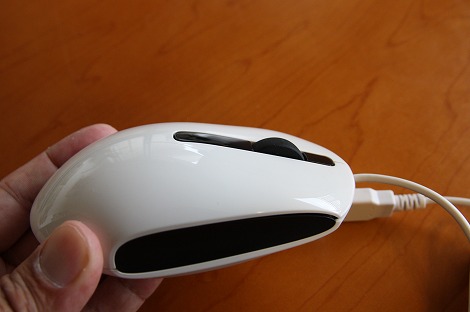 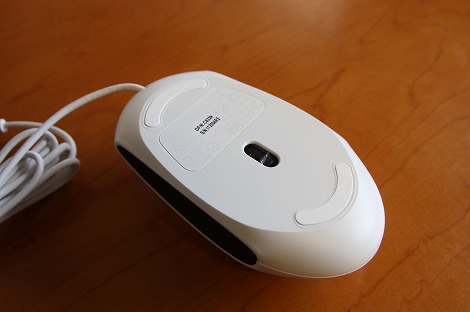 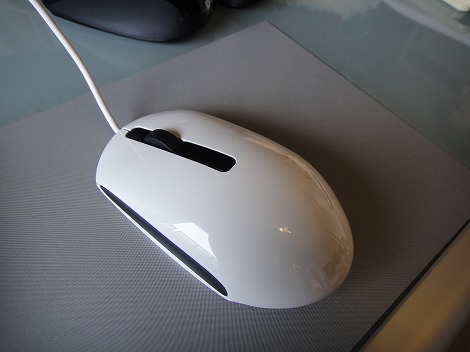 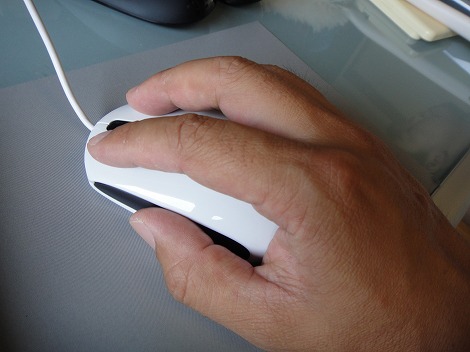 このマウス、とても軽くて使いやすいです。ポインタを思ったところにピタッと移動できるので イライラ感がないですね。 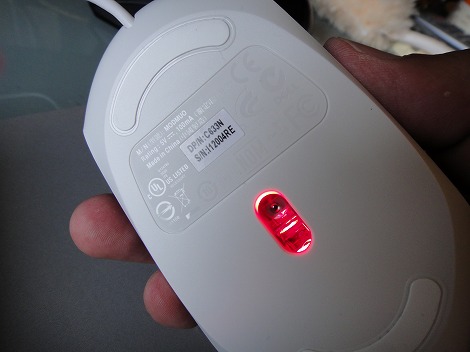     Studio XPS 7100について Studio XPS 7100について
Studio XPS 7100レビュー
1. Studio XPS 7100のセールスポイント
2. 開封
3. 各パーツをチェック
4. 同梱物をチェック
5. セットアップ
6. 筐体内部
7. Studio XPS 7100を使ってみた
8. Studio XPS 7100を動画でチェック
【詳細情報】
【他のDELLデスクトップとの違い】
 DELLパソコンを安く購入するための秘訣が満載! 最新キャンペーンを上手に活用して、安く購入しましょう! DELLパソコンの人気ランキングです。どのモデルに人気があるのかが一目瞭然! |
|
 |