DELLパソコンの購入に役立つ情報を提供するサイトです。
XPS 14zの詳細なレビューを示します。XPS 14zの購入を検討されている方に役立つ情報が満載!
XPS 14zの詳細なレビューを示します。XPS 14zの購入を検討されている方に役立つ情報が満載!


|
|
|
ここでは、XPS 14zのキーボードについて見ていきます。
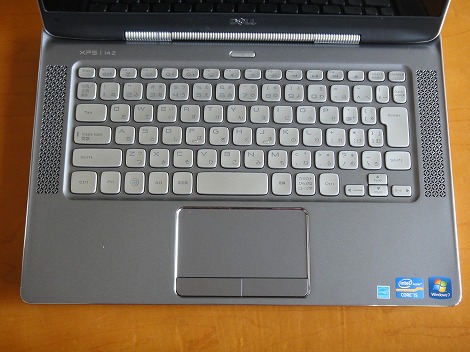 このXPS 14zのキーボードは、独立型のキーを採用。 このXPS 14zのキーボードは、独立型のキーを採用。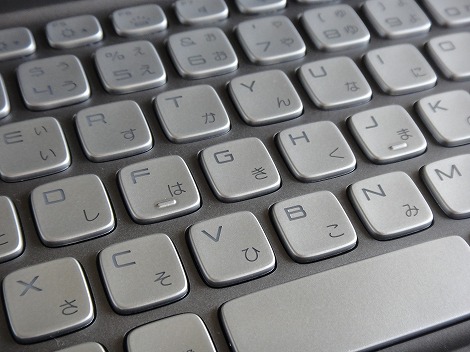 隣のキーとの間にスペースがあるため、別のキーを押し間違えてしまう可能性が低くなり、イライラが少なくなります。キーの表面はつるつるしすぎず、ちょうどいい感じ。キーの真ん中がちょっとへこんでいるので、キーボード操作しているときの指の収まりはいいですね。 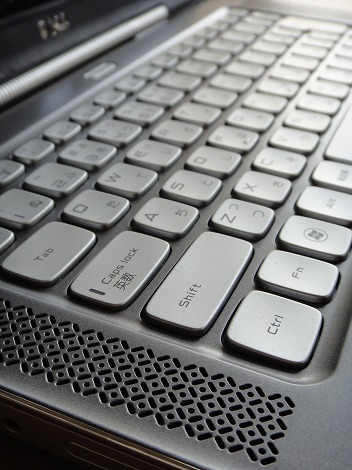 シルバーのキーはデザイン性に優れています。 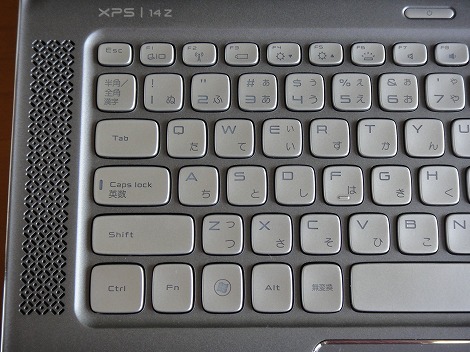 キーの配置は一般的。 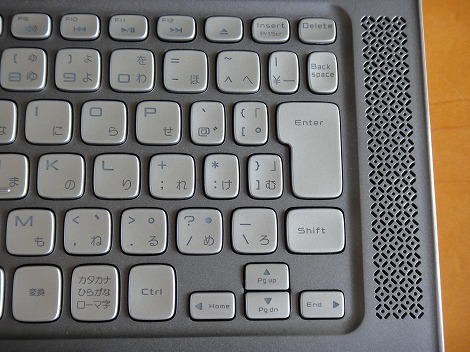 Enterキーが大きいので押しやすいです。ただし、右側にあるキーの一部がちょっと小さめになっているのが気になります。 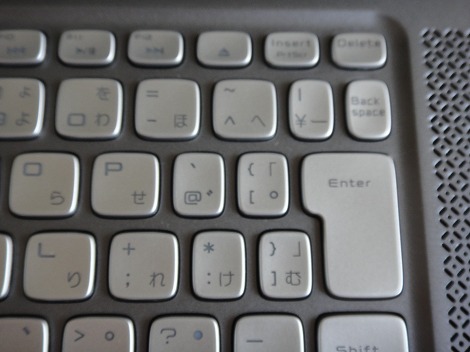 私の場合、Backspaceキーを頻繁に使用するのですが、このキーがちょっと小さめなので慣れるまでは押しづらいですね。 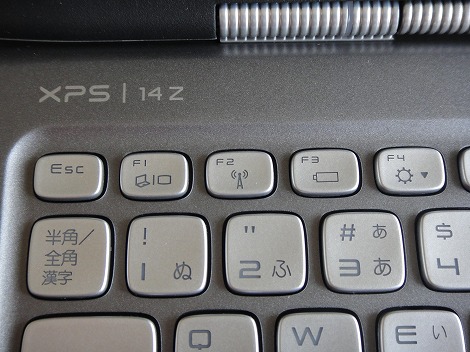 またファンクションキーも小さめ。通常のキーとの間のスペースも狭めのため、ちょっと押しづらいですね。 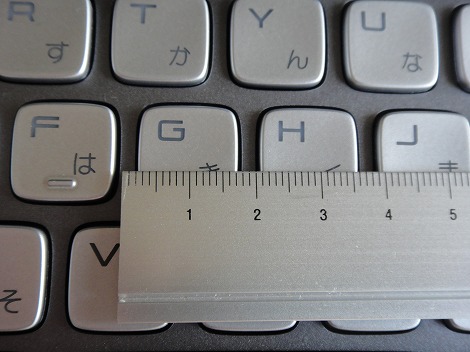 キーピッチはデスクトップキーボード並みの約19mmあります。なので窮屈な感じはまったくしません。余裕のあるキーボード操作が可能です。   キーストロークはちょっと浅め。個人的にはもうちょっと深いほうが打ちやすいですね。  キーボードを操作しているところ。デスクトップ並みの大きさを確保しているということで、余裕のあるタイピングが可能です。ブラインドタッチも問題なく行えます。 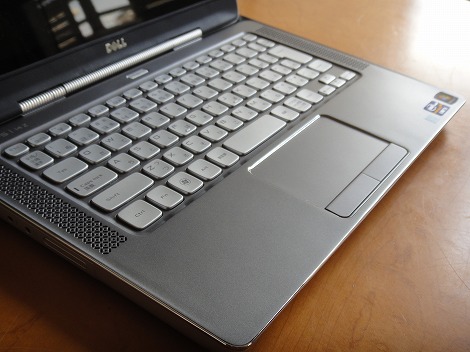 パームレスト部分は、天板部分同様つや消し素材が使用されているため、落ち着いた印象を与えます。指紋や汚れが付きにくい加工が施されているため、長時間触っていてもあまりべとべとしません。すごく実用的な設計だと思います。こうした工夫はうれしいですね。 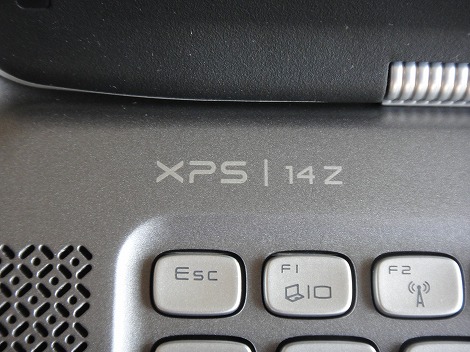 キーボードの左上には「XPS 14z」のロゴが印字されています。 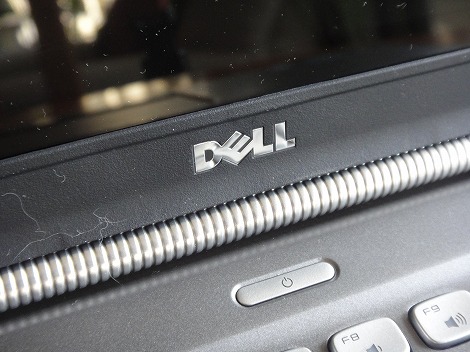 キーボードの上部の中央には電源ボタンが配置されています。 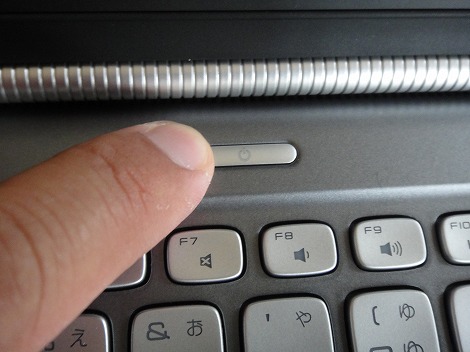 電源ボタンを押し、XPS 14zを起動すると 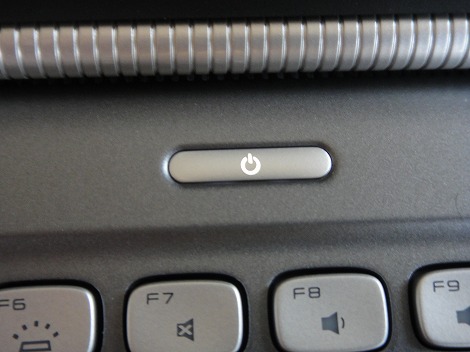 電源ボタンが白く点灯します。 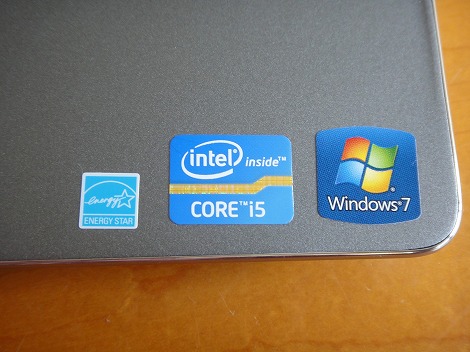 キーボード右下には、第2世代Core i5プロセッサ、正規版Windows 7を搭載していることを示すシールが貼り付けられています。 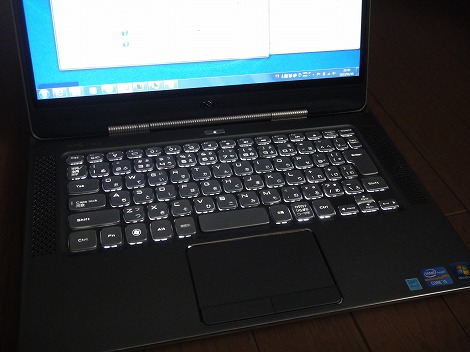 XPS 14zのキーボードにはバックライトが設定されており、暗い環境でも快適なキー入力が可能です。 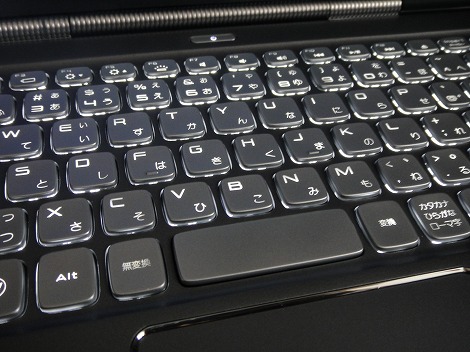 印字されている文字も点灯するので、暗い状況で操作するときに重宝します。もちろん不要なときはバックライトをオフにすることができます。バックライトの光の強さは2段階で調整できるので、状況に応じて明るさを強くしたり弱くしたりすることが可能です。     XPS 14zについて XPS 14zについて
XPS 14zレビュー
1. XPS 14zのセールスポイント
2. 開封
3. 各パーツ詳細をチェック
4. 同梱物をチェック
5. パフォーマンスをチェック
6. XPS 14zを使ってみた
ギャラリー
【詳細情報】
 DELLパソコンを安く購入するための秘訣が満載! 最新キャンペーンを上手に活用して、安く購入しましょう! DELLパソコンの人気ランキングです。どのモデルに人気があるのかが一目瞭然! |
|
 |