DELLパソコンの購入に役立つ情報を提供するサイトです。
XPS 15の詳細なレビューを示します。XPS 15の購入を検討されている方に役立つ情報が満載!
XPS 15の詳細なレビューを示します。XPS 15の購入を検討されている方に役立つ情報が満載!


|
|
|
ここでは、XPS 15の開封作業について見ていきます。
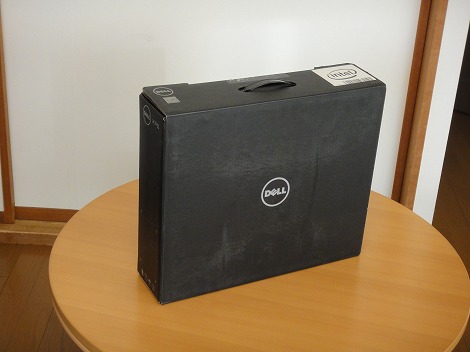 梱包箱は黒をベースとしてシックなつくり。XPSシリーズはハイパフォーマンスノートに位置づけられるので、梱包箱は高級感がありますね。段ボールむき出しよりもグッドです。横向きで運ばれてきたみたいで、箱がちょっと傷ついています。 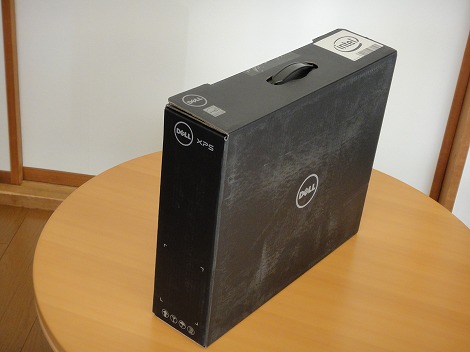 箱の横側には、XPSのロゴが入っています。 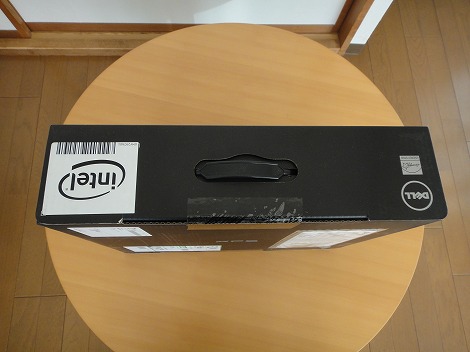 早速開封してみましょう。 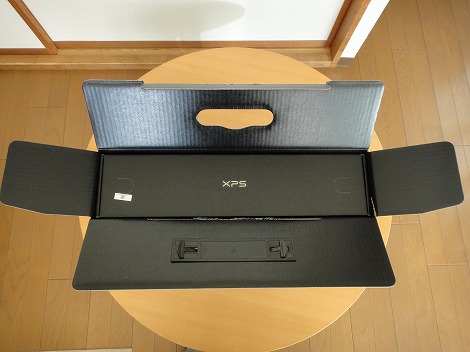 一番上には、電源ケーブルなどが収められた箱が収納されています。 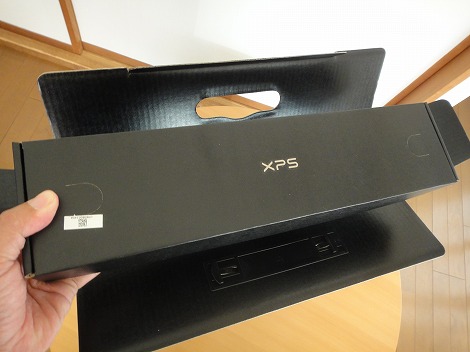 箱を取り出します。  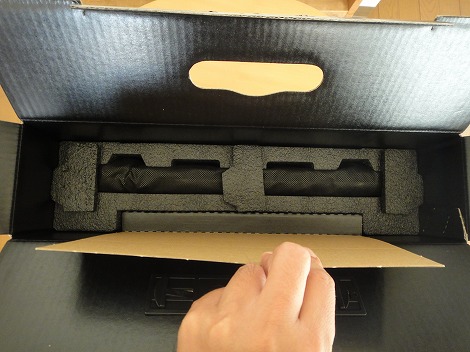 XPS本体が姿を現しました。 上の写真で手にしている段ボールには、マニュアルなどの書類、DVDが収められています。 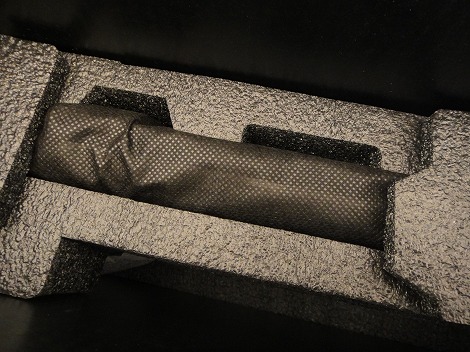 緩衝材に使用されいてるのは発泡スチロールですが、統一感を大事にして黒に塗装されています。本体は黒い布製のケースに入れられています。  さて、取り出してみましょう。  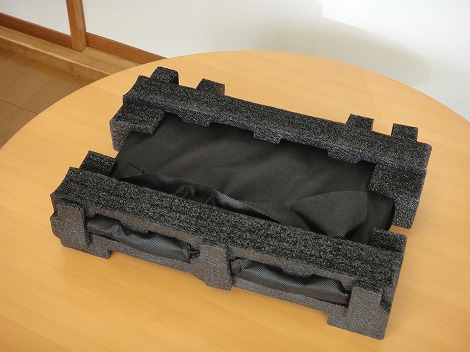 本体を取り出したところ。
 薄目の布製ケースに本体が収められています。 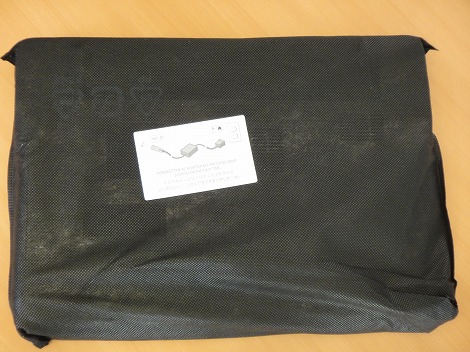 ケースにはシールが貼り付けられています。何が書いてあるのかというと。。。 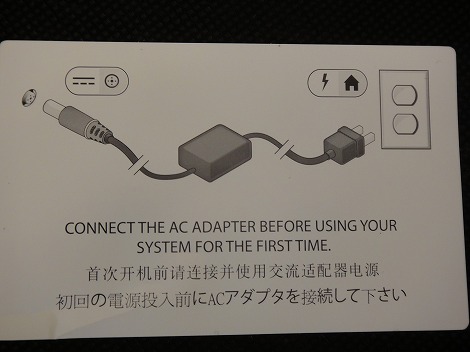 初めて電源をオンにする前に、ACアダプタを接続するようにとの注意書きでした。バッテリに十分に充電されてない可能性があるので、こうした注意書きが記載されているのでしょうね。マニュアルとかに書いてあっても見過ごす可能性がありますが、こうして本体が収められているケースに貼り付けられていると、何かな?と思って注意を引くでしょうからね。こうした配慮はうれしいところです。 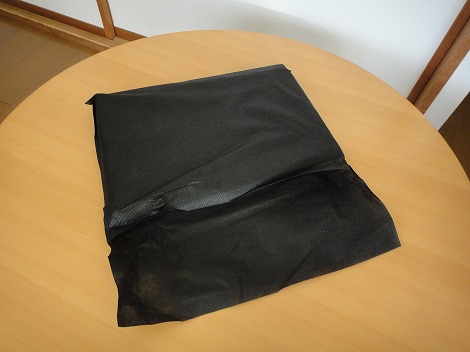 ケースからXPS 15を出してみましょう。どんなデザインなのか、ワクワクします。 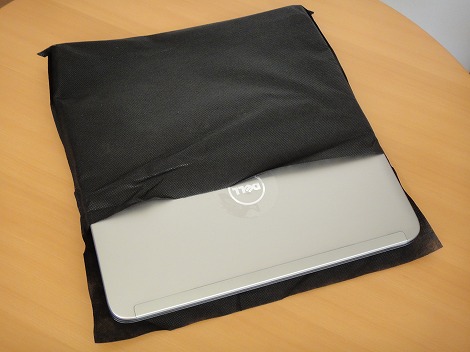 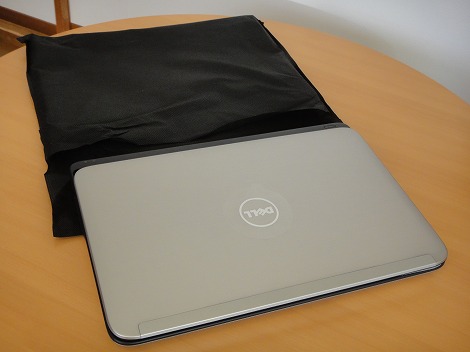 ようやくXPS 15にお目にかかれました。シルバーの筐体がすごく落ち着いた印象を与えます。  DELLロゴには保護シールが貼り付けられています。 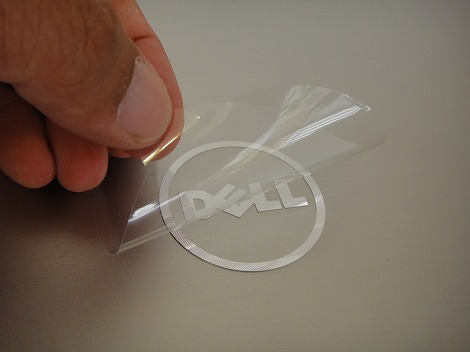 簡単にはがすことができます。 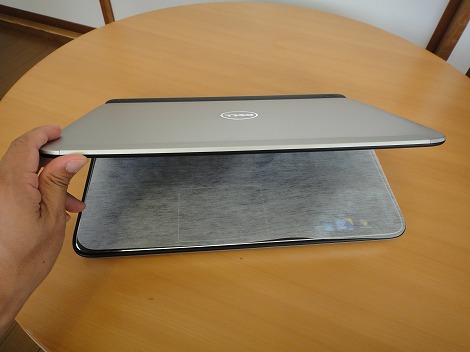 本体を開けると、液晶保護シートがはさまっています。 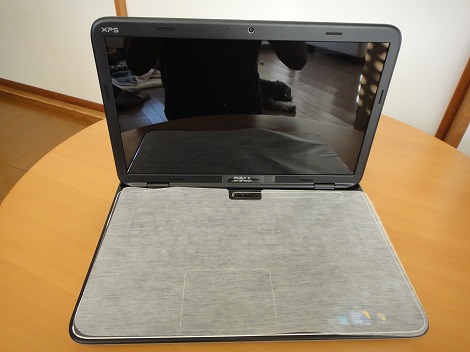  特に固定されているわけではないので、簡単に取り外すことができます。 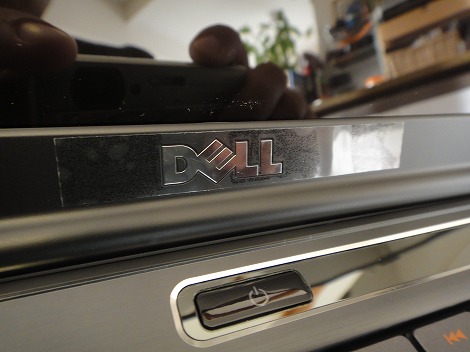 液晶の下にあるDELLのロゴもシールで保護されています。 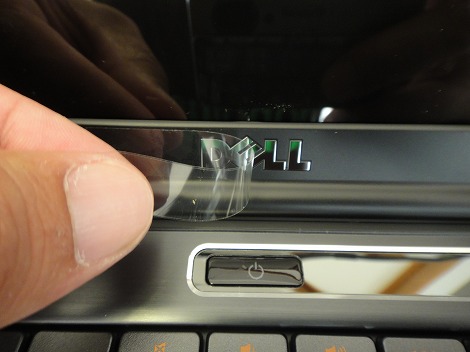 これも簡単に外すことができます。 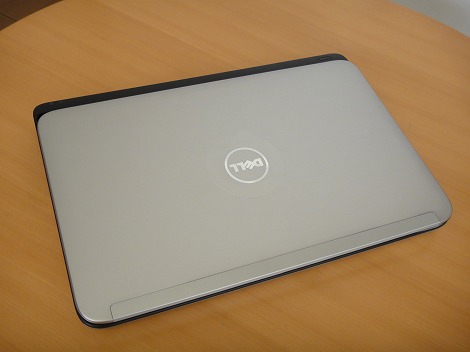 これで本体を使用できる準備が整いました。 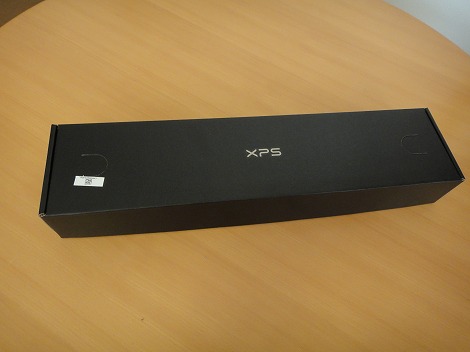 次はXPS 15の同梱物が収められている箱の中身を見てみましょう。 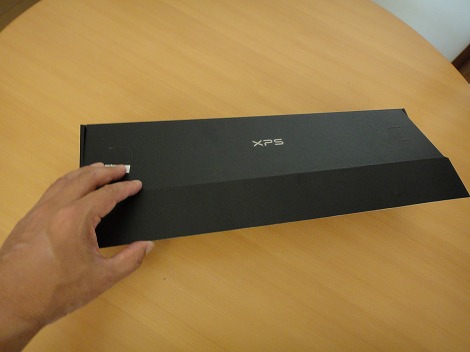 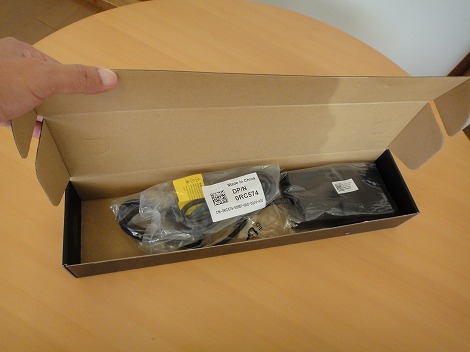 この箱には、ACアダプタと電源ケーブルが入っています。  ACアダプタ。 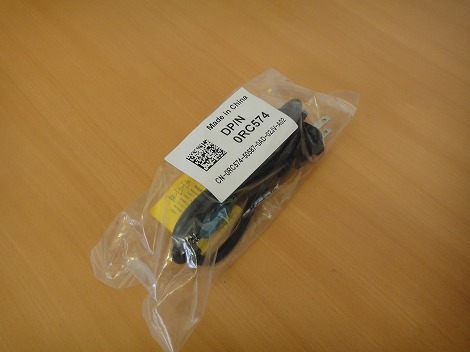 電源ケーブルです。 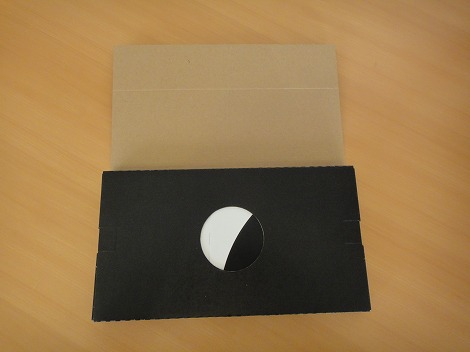 こちらの段ボールには、マニュアル、DVD類が収められています。 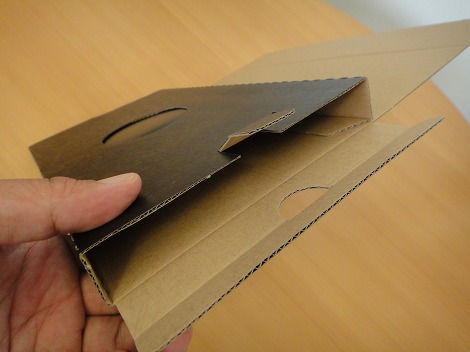 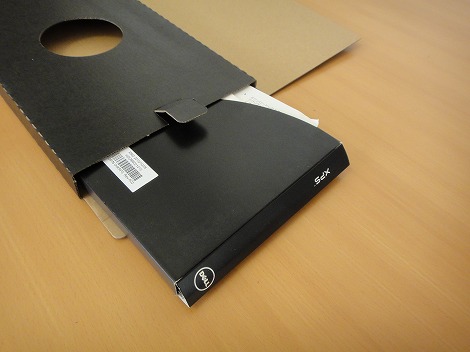 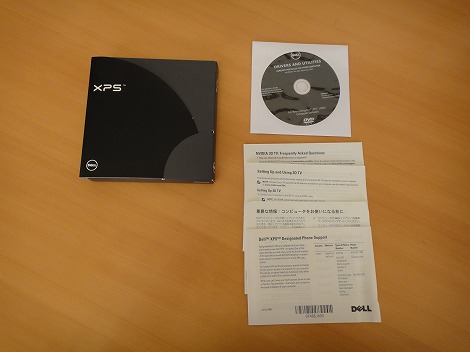 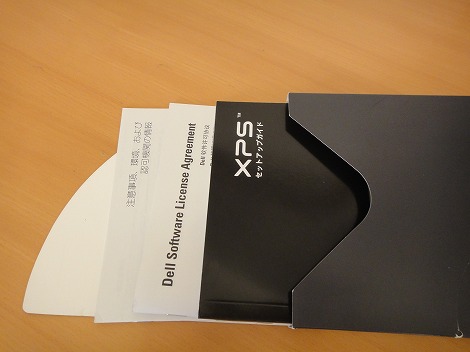     XPS 15について XPS 15について
XPS 15レビュー
1. XPS 15の特徴
2. 開封
3. 各パーツ詳細をチェック
4. 同梱物をチェック
5. XPS 15を使ってみた
6. パフォーマンスをチェック
 DELLパソコンを安く購入するための秘訣が満載! 最新キャンペーンを上手に活用して、安く購入しましょう! DELLパソコンの人気ランキングです。どのモデルに人気があるのかが一目瞭然! |
|
 |