DELLパソコンの購入に役立つ情報を提供するサイトです。
Inspiron One 2310の詳細なレビューを示します。Inspiron One 2310の購入を検討されている方に役立つ情報が満載!
Inspiron One 2310の詳細なレビューを示します。Inspiron One 2310の購入を検討されている方に役立つ情報が満載!


|
|
|
Inspiron One 2310をいろいろと操作してみました。
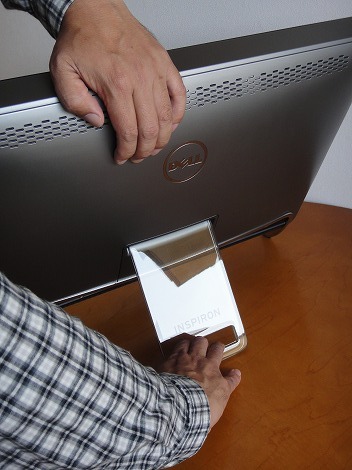 角度を調整する際には液晶の上部を押してやるだけでいいのでらく。角度調整スタンドがちょっと固めのため、ちょっと強く押してやる必要があります。 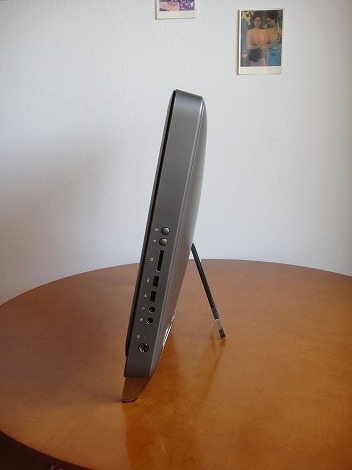 一番立たせた状態。 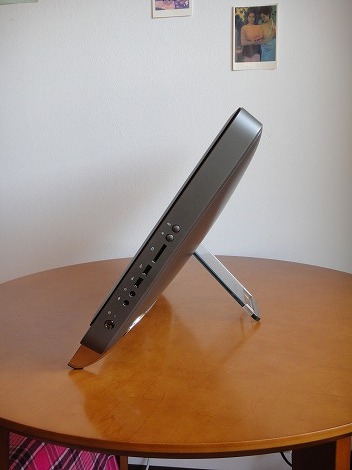 一番寝かせた状態。タッチパネルを指で操作する際には寝かした状態の方が楽でしょうね。簡単に角度を調整できるので、その状況に最適な角度にすることができ便利です。 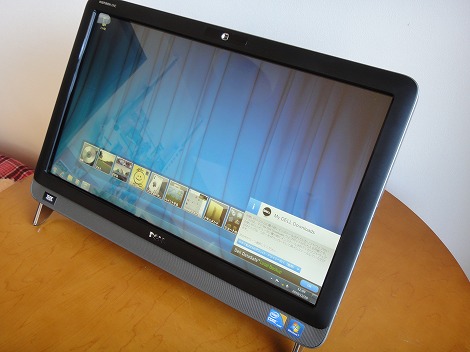 光沢パネルのためうつりこみが発生しますが、簡単に角度を調整できるのでそんなに気になりません。 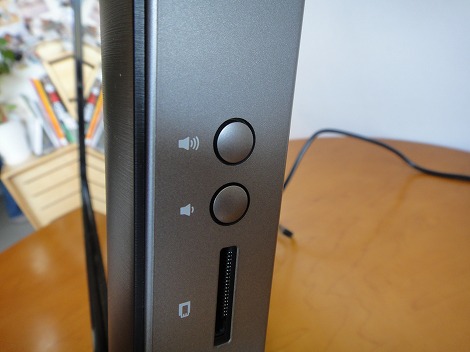 右側面部には、音量調整ボタンが配置されています。 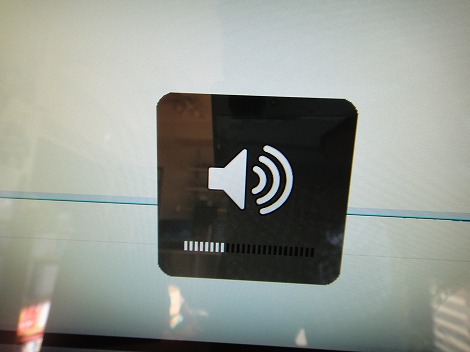 上のボタンを押せば音量が大きく、下のボタンを押せば音量が小さくなります。画面にインジケータが表示されます。 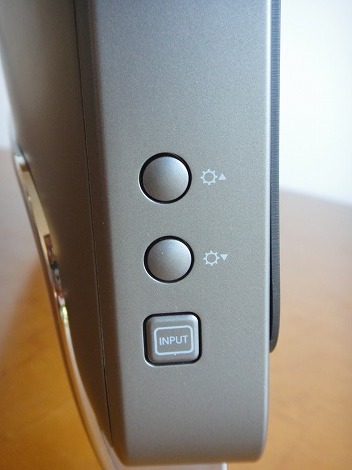 左側面部には輝度調整ボタンと入力切り替えボタンが配置されています。 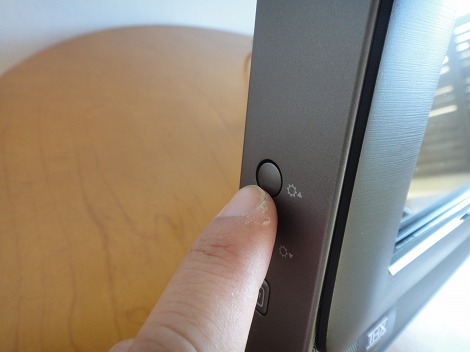 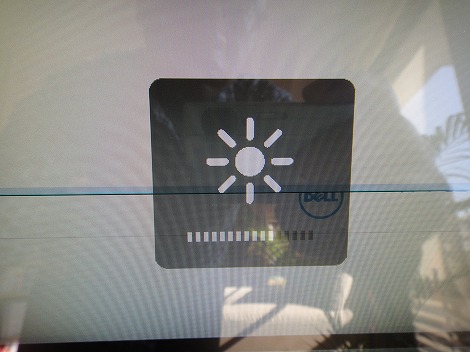 輝度調整ボタンを使用することで、画面の輝度を調整できます。明るく状況では明るく、暗い状況では暗く調整することで画面が見やすくなります。 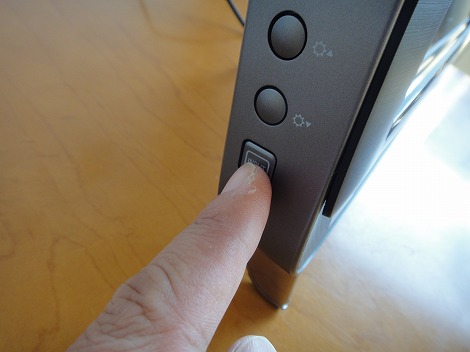 入力切り替えボタンは、ビデオ入力を切り替えるためのボタンです。 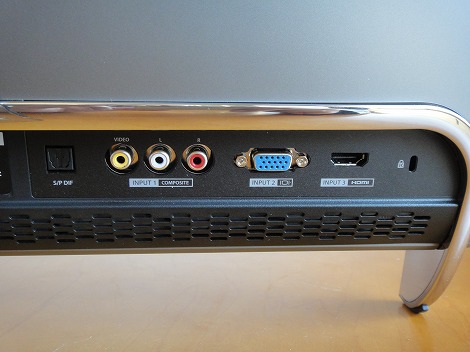 Inspiron One 2310には、コンポジット、VGA、HDMIの3つの入力端子が搭載されており、ケーブルを接続することで他のデバイスの表示装置として使用することが可能です。つまり、HDMI端子を搭載したノートパソコンがあれば、HDMIケーブルを接続することでノートパソコンの動画/画像をInspiron One 2310の23インチという大画面で楽しむことができます。 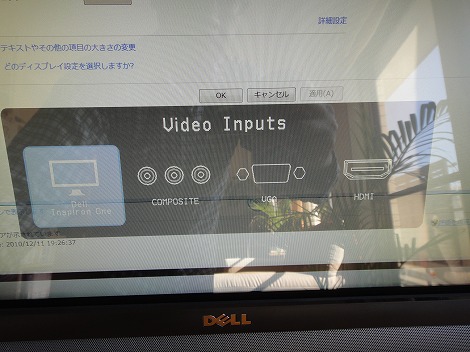 使い方は簡単。入力切り替えボタンを順番に押していくことで、使用したい端子を選択します。画面に表示されているアイコンは、左からInspiron One 2310本体、コンポジット、VGA、HDMIを表しています。この中のいずれかを選択できます。 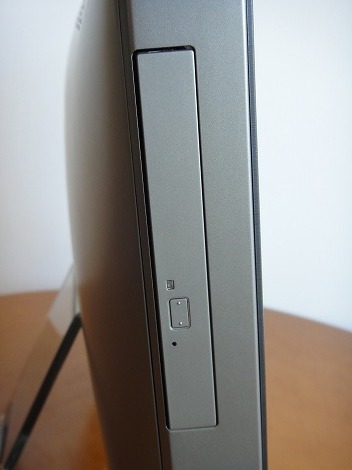 左側面部の上部には光学ドライブが配置されています。Inspiron One 2310で選択できる光学ドライブはDVDスーパーマルチドライブのみ。ブルーレイドライブも選択できると、鑑賞できるメディアの種類が増えて良かったのですけどね。 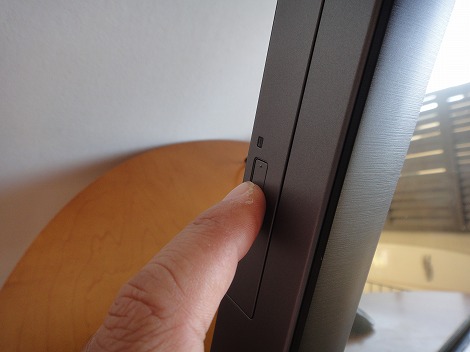 指でボタンを押すと。。。 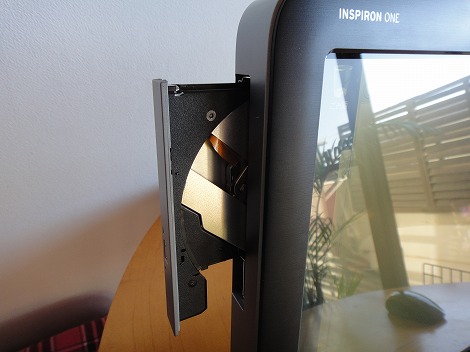 ドライブが飛び出してきます。 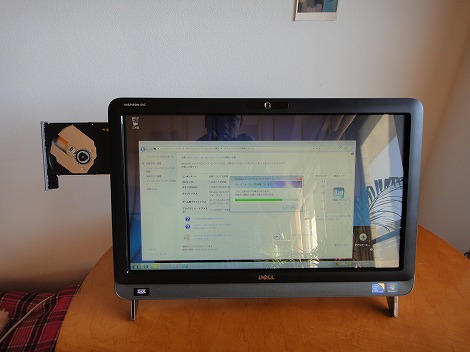 ドライブを全部引き出すとこんな感じになります。Inspiron One 2310を設置するときは左側面部にスペースを空けておいた方がいいと思います。 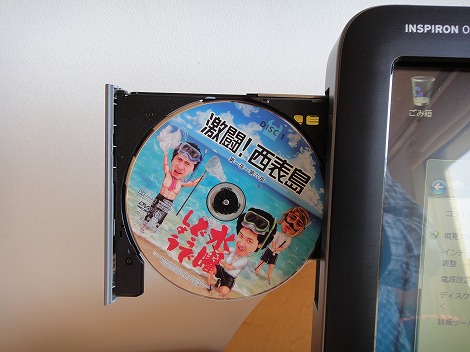 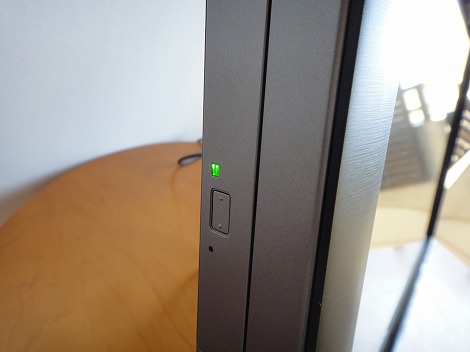 ドライブ使用時には緑色のランプが点灯します。  Inspiron One 2310について Inspiron One 2310について
【詳細情報】
 DELLパソコンを安く購入するための秘訣が満載! 最新キャンペーンを上手に活用して、安く購入しましょう! DELLパソコンの人気ランキングです。どのモデルに人気があるのかが一目瞭然! |
|
 |