DELLパソコンの購入に役立つ情報を提供するサイトです。
Studio XPS 9100の詳細なレビューを示します。Studio XPS 9100の購入を検討されている方に役立つ情報が満載!
Studio XPS 9100の詳細なレビューを示します。Studio XPS 9100の購入を検討されている方に役立つ情報が満載!


|
|
|
ここでは、Studio XPS 9100の前面部について見ていきます。
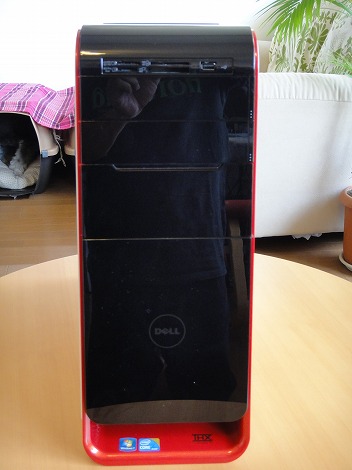 Studio XPS 9100は、無駄のないシンプルなデザインを採用。周辺部に使用されている鮮やかなクリムゾンオレンジのトリムカラーのアクセントが目を引きます。 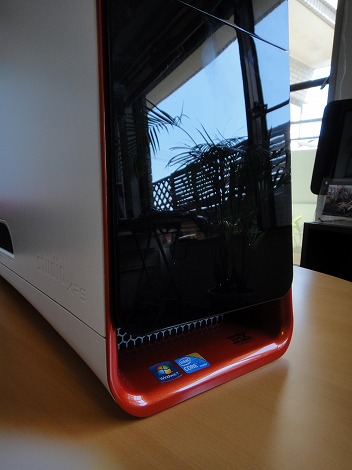 前面部には光沢加工処理された黒を採用。鏡のように反射します。見た目は格好いいのですが、埃や指紋などの汚れが目立ちやすいので実用性の意味ではどうかな、という気がします。 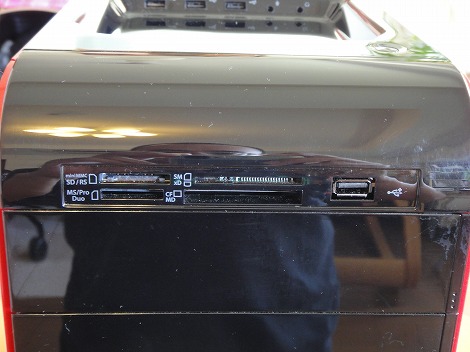 前面部の一番上には、19メディア対応カードスロットとUSB端子が配置されています。カバーとかはないので、埃が入らないよう注意する必要がありますね。でも、前面部の一番上にカードスロットがあると、PC本体を床に置いた場合、非常に使いやすいんですよね。前面部の中央とか下部にあると、いちいちかがみ込まないといけないので、結構面倒なんです。 前面部の一番上には、19メディア対応カードスロットとUSB端子が配置されています。カバーとかはないので、埃が入らないよう注意する必要がありますね。でも、前面部の一番上にカードスロットがあると、PC本体を床に置いた場合、非常に使いやすいんですよね。前面部の中央とか下部にあると、いちいちかがみ込まないといけないので、結構面倒なんです。カードスロットの右には、USB端子が1つ配置されています。Studio XPS 9100の前面部に配置されているUSB端子はこれだけ。あとは、上面部と背面部に配置されています。使い勝手を考えれば、前面部にもう少しUSB端子があってもよかったかなという気がします。 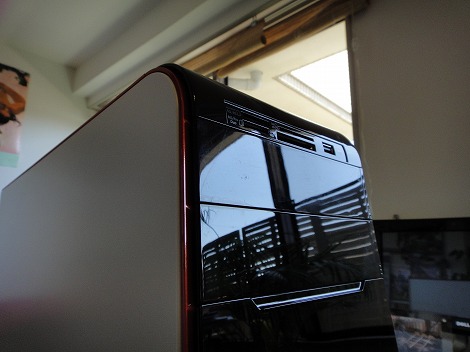 カードリーダーの下には、5.25インチベイを搭載するスロットが2つ配置されています。 Studio XPS 9100では、光学ドライブとしてDVDスーパーマルチドライブ、ブルーレイコンボドライブ(ブルーレイは再生のみ)、ブルーレイディスクドライブ(ブルーレイ録画可能)を選択できます。 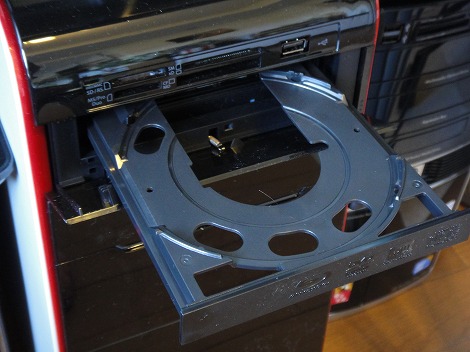 右にあるボタンを押すと、光学ドライブのトレイが出てきます。 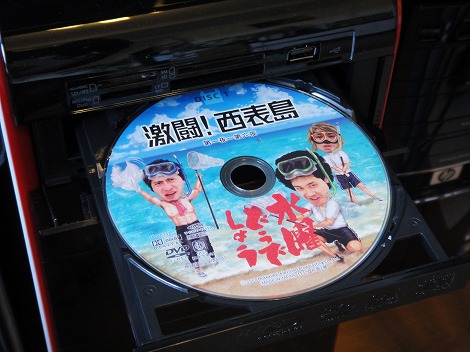 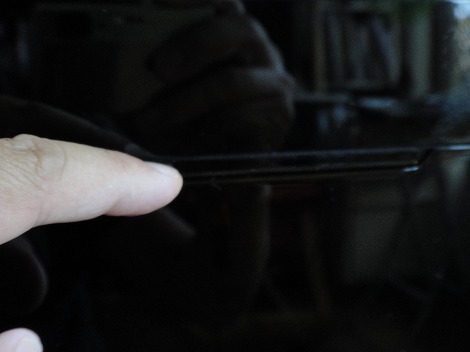 光学ドライブの下には、FlexBayカバーが配置されています。 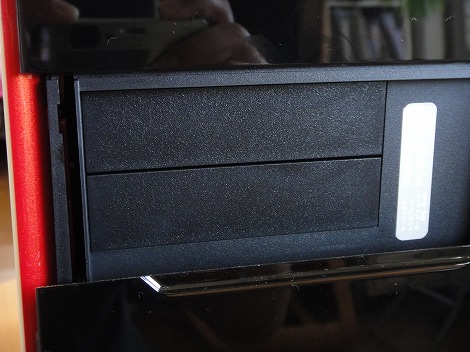 このカバーはスライド構造になっており、指で軽く下方向にずらしてやるだけで、一番下まで開いてくれます。非常にスムーズに開閉できるので便利です。ここには、FlexBayスロットが2つが配置されています。FlexBayスロットには、メディアカードリーダーまたは追加ハードドライブを搭載できます。このStudio XPS 7100では何も搭載されていません。  前面部の真ん中にはDELLのロゴが配置されています。電源を入れるとロゴが白く浮かび上がります。 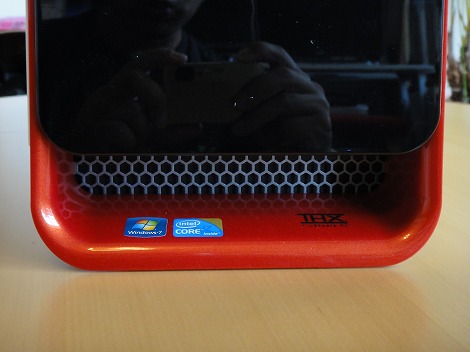 前面部の一番下は、通気孔になっています。オレンジのカラーリングが鮮やかです。 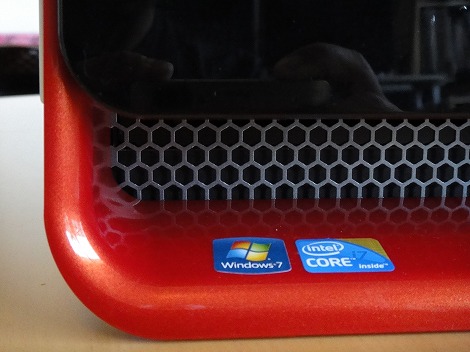 一番下には、Windows 7を搭載していることを示すシールとインテルCore i7プロセッサを搭載していることを示すシールが貼られています。 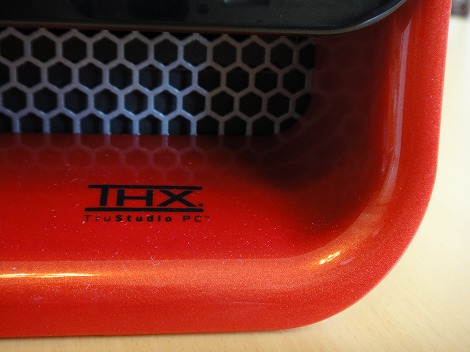 高音質のサウンドを提供する、THX TruStudio PCテクノロジーを搭載していることを示すシールも貼られています。     Studio XPS 9100ついて Studio XPS 9100ついて
Studio XPS 9100レビュー
1. Studio XPS 9100のセールスポイント
2. 各パーツをチェック
3. 同梱物をチェック
4. 筐体内部
5. Studio XPS 9100を使ってみた
【詳細情報】
【他のデスクトップとの違い】
 DELLパソコンを安く購入するための秘訣が満載! 最新キャンペーンを上手に活用して、安く購入しましょう! DELLパソコンの人気ランキングです。どのモデルに人気があるのかが一目瞭然! |
|
 |